
Comparte tu certificado en LinkedIn
Añade tu certificado verificado de Ewance a la sección de Licencias y Certificaciones de LinkedIn en dos minutos, con la URL de verificación incluida para que los reclutadores puedan confirmar su autenticidad con un clic. Guía paso a paso con capturas de pantalla.
Añadir tu certificado de Ewance a LinkedIn te llevará unos dos minutos. Lo importante es que la URL de verificación viaja con él — eso es lo que hace que los reclutadores confíen en él. Una certificación de LinkedIn con un enlace verificable dice: "esta persona completó X, y puedes confirmarlo criptográficamente en tu navegador ahora mismo."
Ewance abre con el botón "Añadir a LinkedIn" directamente en la página del certificado y precarga todo lo que LinkedIn no obtiene automáticamente (habilidades, imagen del certificado). Solo tienes que pegar y hacer clic.
Cómo se ve tu certificado
Cada entrega aceptada obtiene una página de certificado verificable como esta:
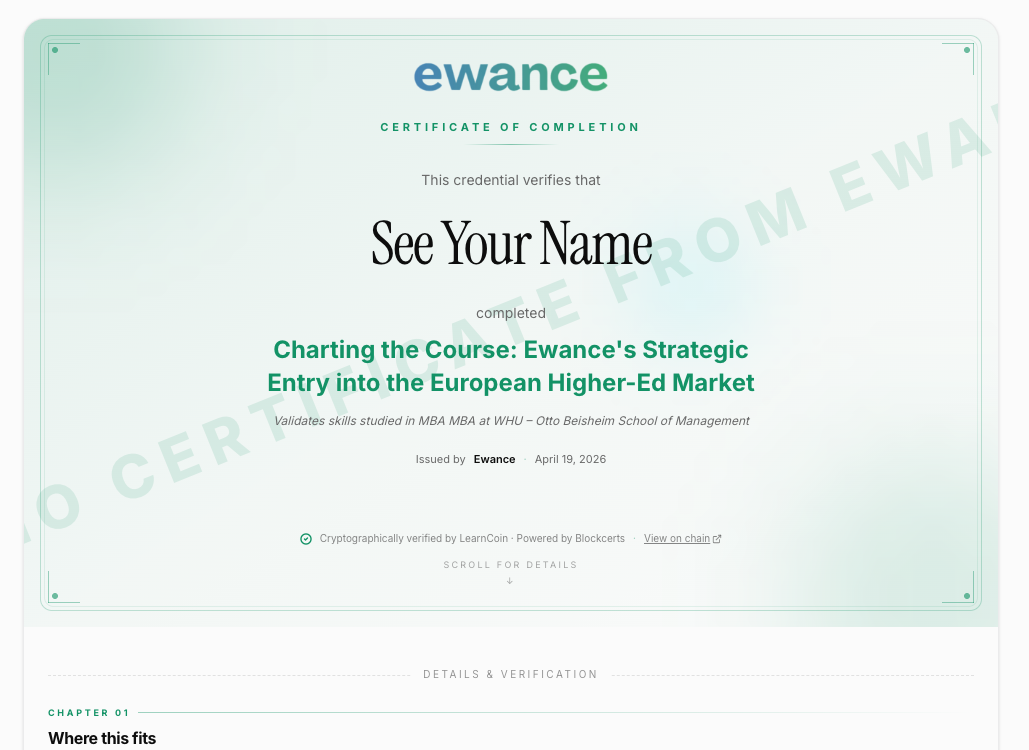
Puedes ver un certificado verificado en vivo aquí: verify.ewance.com/credentials/0e03a5ac-… — ese es un certificado real y anclado. Haz clic en el botón "Verificar criptográficamente en LearnCoin" en la página para ver la verificación de cinco pasos ejecutada en el lado del cliente.
Por qué esto es importante
Una certificación de LinkedIn que es solo texto dice: "esta persona afirma haber completado X." Una certificación de LinkedIn con una URL de verificación dice: "esta persona completó X, y puedes confirmarlo criptográficamente ahora mismo." La segunda es la que realmente impulsa una conversación de contratación.
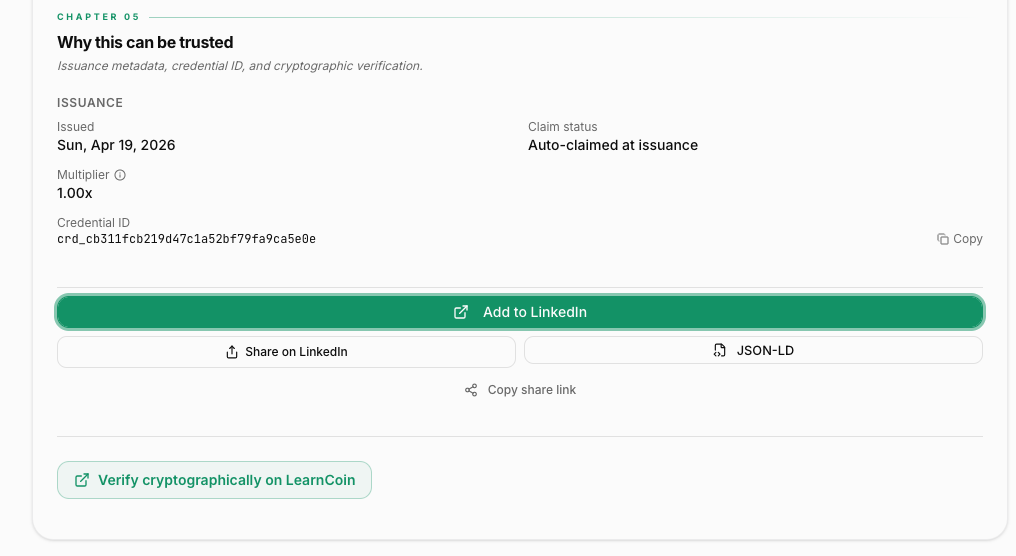
Paso 1 — Haz clic en "Añadir a LinkedIn" en tu certificado
En la página de tu certificado (verify.ewance.com/credentials/{credentialId}), desplázate hasta Capítulo 05 — Por qué se puede confiar en esto y haz clic en el botón verde Añadir a LinkedIn.
Paso 2 — Obtén tus habilidades e imagen del certificado
El formulario de LinkedIn no obtiene habilidades ni medios automáticamente, por lo que Ewance prepara ambos por ti. El modal de ayuda muestra:
- Tus habilidades — pégalas en el campo de Habilidades de LinkedIn (hasta 5).
- Tu imagen del certificado — descárgala; la arrastrarás a la sección de Medios de LinkedIn en unos pasos.
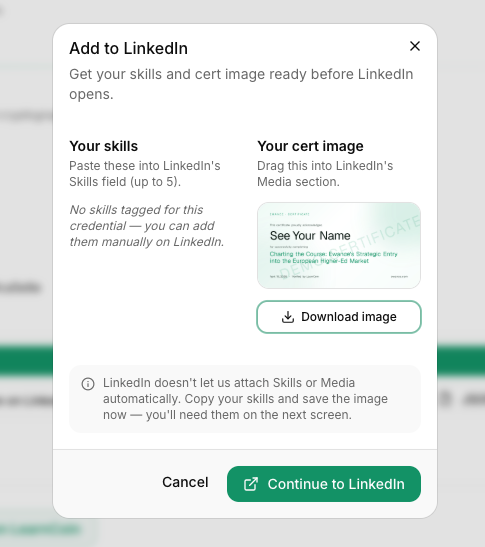
Haz clic en Descargar imagen, copia las habilidades y luego Continuar a LinkedIn.
Paso 3 — LinkedIn se abre con el formulario precargado
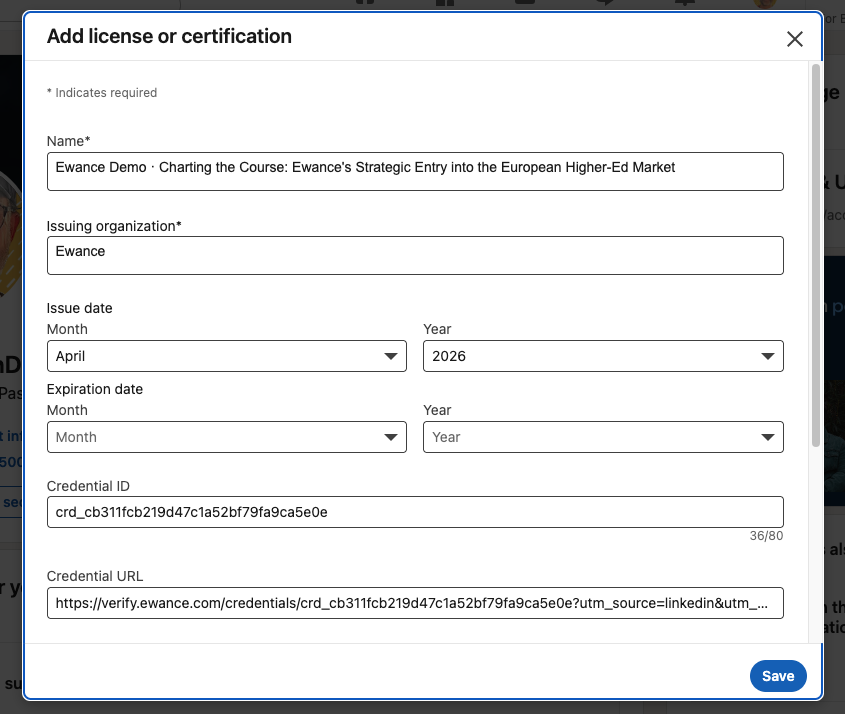
El formulario Añadir licencia o certificación de LinkedIn se abre con los campos superiores ya completados:
- Nombre — título del reto (con el prefijo "Ewance Demo · …" para certificados de demostración).
- Organización emisora — Ewance.
- Fecha de emisión — obtenida de tu certificado.
- ID de la credencial — el ID canónico (ej.
crd_cb311fcb…). - URL de la credencial — el enlace de verificación completo, con parámetros de seguimiento.
No modifiques la URL de la credencial
La URL de la credencial es lo que hace verificable la entrada. No la reemplaces con una URL más corta o una copia; los parámetros ayudan a los reclutadores y al análisis, pero el ID de la credencial es lo que realmente impulsa la verificación.
Paso 4 — Desplázate hacia abajo hasta Habilidades y Medios
Desplázate más allá de los campos de fecha. Verás dos secciones más para completar.
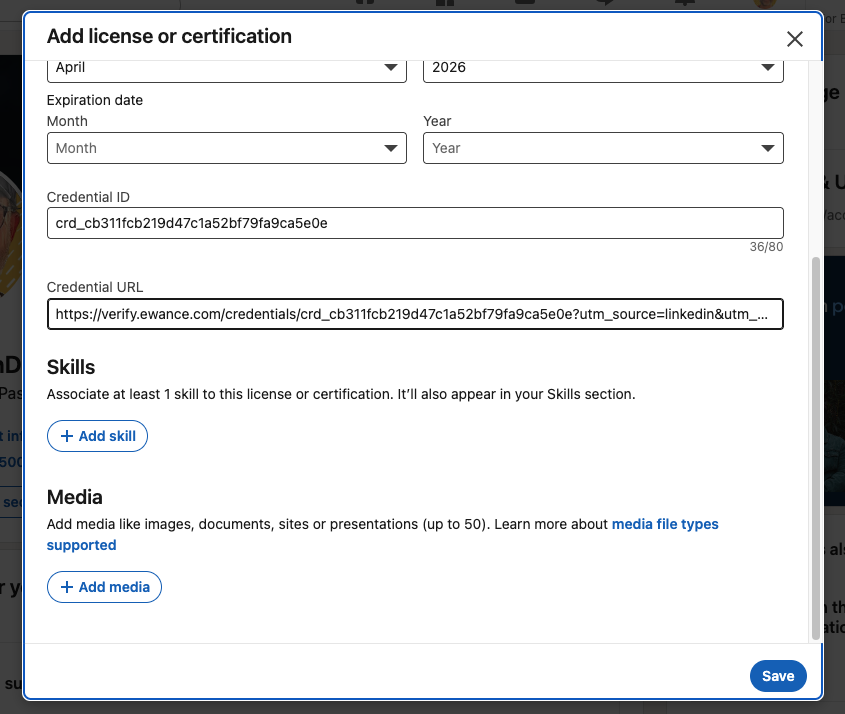
Haz clic en + Añadir habilidad para cada habilidad del modal de ayuda de Ewance (hasta 5). LinkedIn las asocia con esta certificación y también aparecen en tu sección principal de Habilidades.
Paso 5 — Añade la imagen del certificado como Medio
En Medios, haz clic en + Añadir medio. LinkedIn ofrece tres opciones:
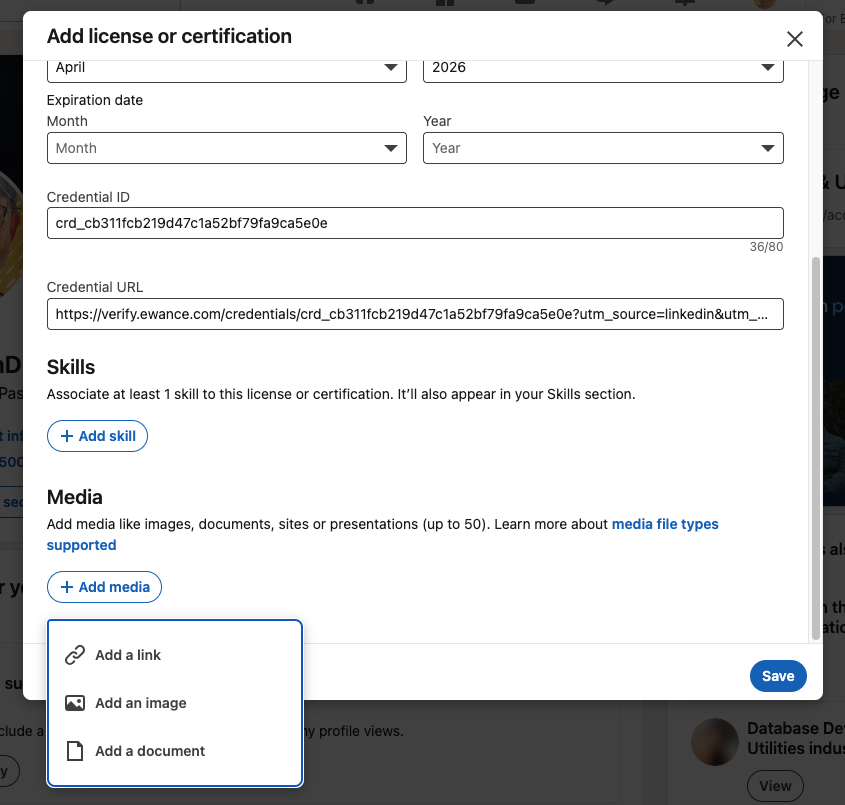
Elige Añadir una imagen.
Paso 6 — Sube y titula la imagen del certificado
Arrastra la imagen del certificado que descargaste al área de carga, luego añade un título y una breve descripción. Algo como:
- Título: Mi nuevo certificado de Ewance
- Descripción: Presumiendo desde la Blockchain :)
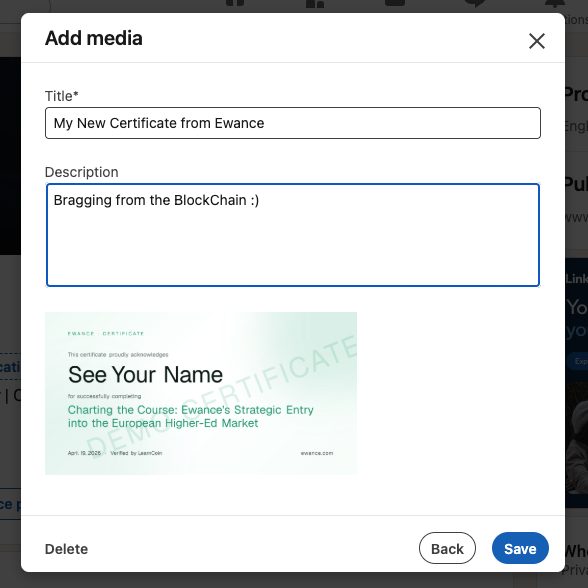
Presiona Guardar.
Paso 7 — Confirma la entrada y luego guarda
De vuelta en el formulario de certificación, verás el medio adjunto como una miniatura junto a su título y descripción.
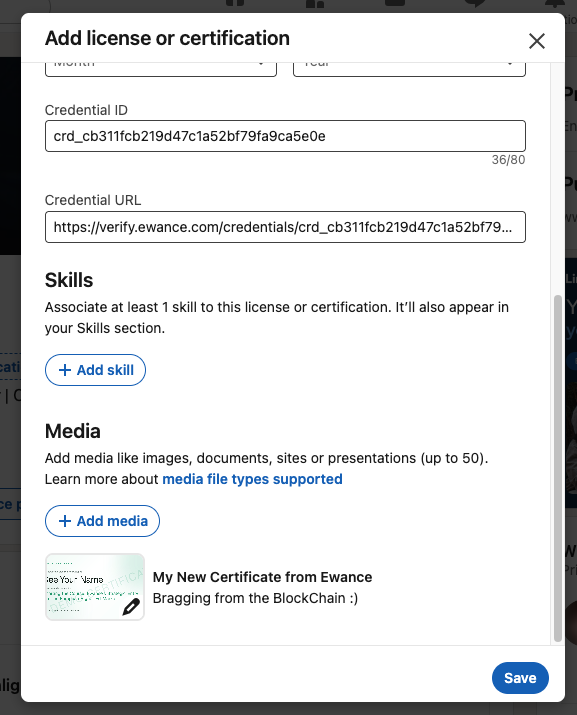
Haz clic en el botón azul Guardar en la parte inferior. LinkedIn añade la certificación a tu perfil.
Paso 8 — Cómo aparece en tu perfil
A. La entrada en tu perfil
Tu sección de Licencias y Certificaciones ahora muestra la entrada de Ewance en la parte superior, con:
- El logotipo de Ewance (LinkedIn lo obtiene automáticamente).
- El título del reto.
- El emisor y la fecha de emisión.
- El ID de la credencial.
- Un botón Mostrar credencial que abre tu URL de verificación en una nueva pestaña.
- La imagen del certificado como medio justo debajo.
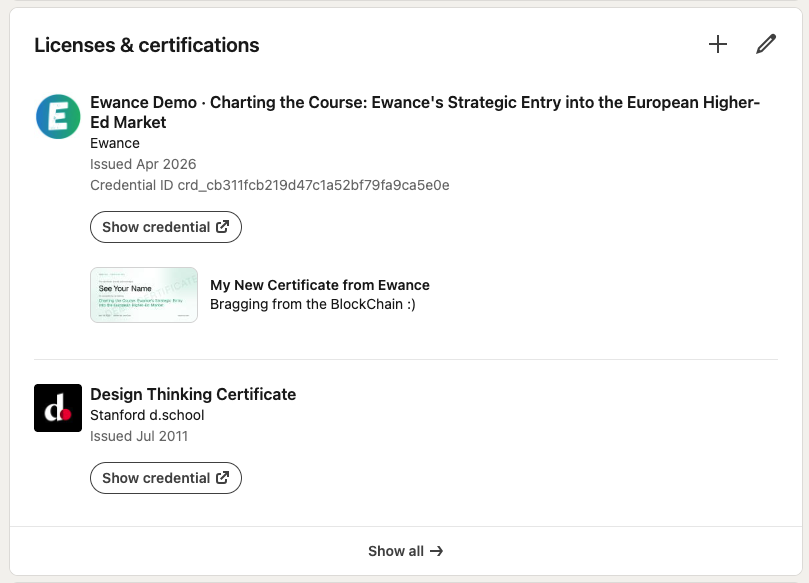
B. A dónde lleva "Mostrar credencial"
Al hacer clic en Mostrar credencial se abre la página oficial de verificación de Ewance (impulsada por LearnCoin internamente) en una nueva pestaña. Aquí es donde se ejecutan las comprobaciones criptográficas — cinco de ellas, en el lado del cliente, sin ninguna llamada API a Ewance. El reclutador ve el certificado completo exactamente como fue emitido, más un botón de un clic "Verificar criptográficamente en LearnCoin" para la cadena de confianza más profunda.
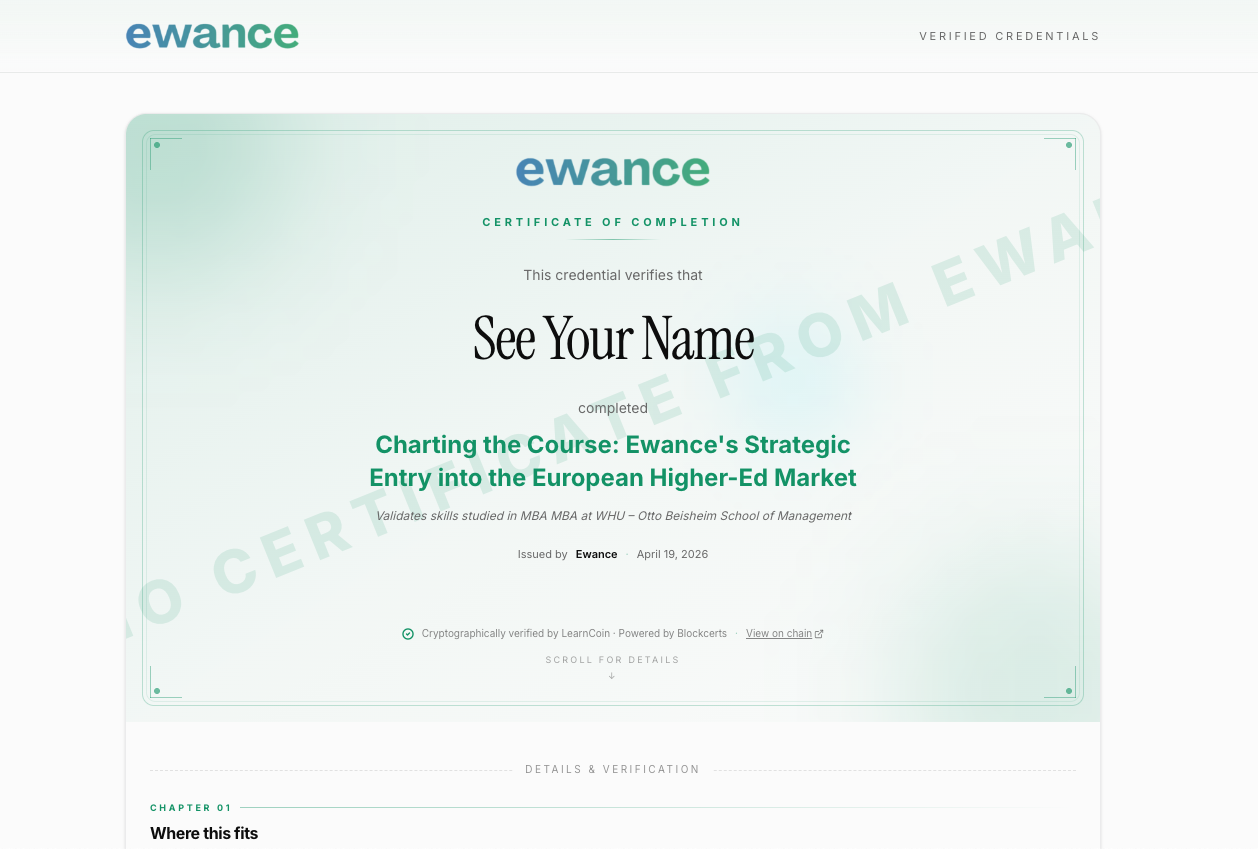
La superficie de verificación reside en verify.ewance.com — con la marca de Ewance en el frente, anclada en la blockchain pública a través de LearnCoin en segundo plano. Consulta Certificados para conocer todos los detalles.
Paso 9 — Lo que ven los reclutadores cuando hacen clic en la imagen
Cuando un reclutador hace clic en la miniatura del certificado en tu perfil, LinkedIn lo abre en un visor de medios con tu título y descripción a la derecha.
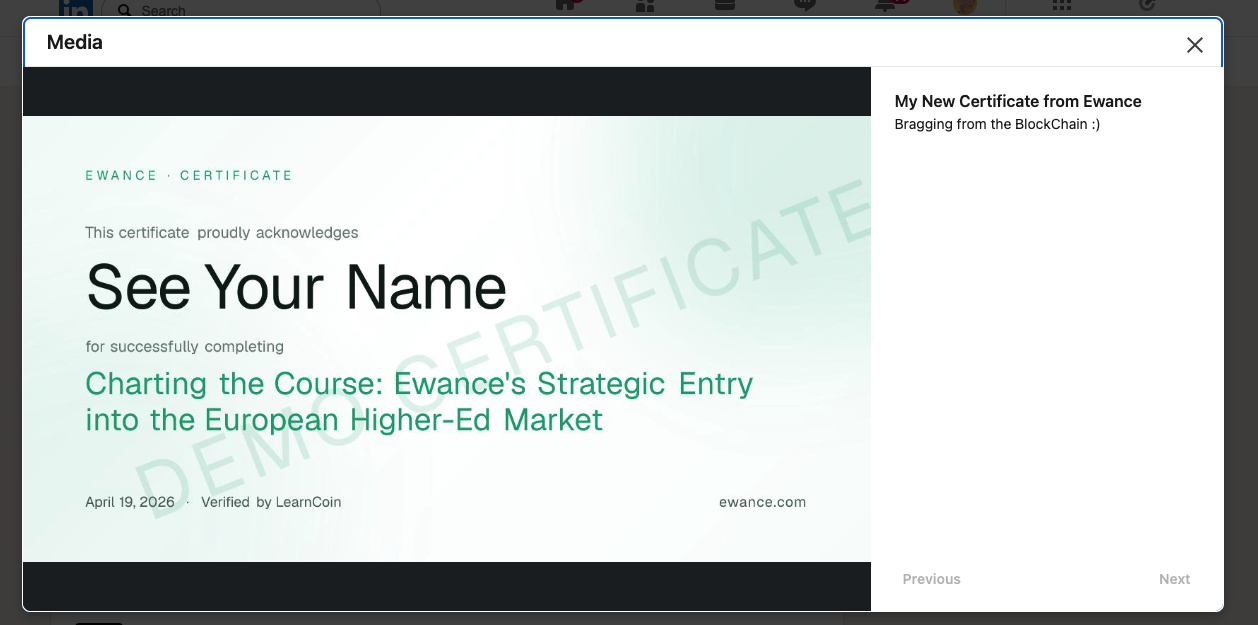
Desde allí, Mostrar credencial abre el verificador en vivo — cinco comprobaciones criptográficas se ejecutan en su navegador, sin necesidad de llamadas API a Ewance, sin necesidad de confianza. Consulta Certificados para conocer los mecanismos subyacentes, o salta a Certificados verificados para la vista del reclutador.
Opcional — Anúncialo como una publicación
La certificación en tu perfil es la señal a largo plazo. Una publicación corta es la difusión a corto plazo — hace visible la credencial para tu red, aparece en los feeds y hace que la credencial sea descubrible a través de la búsqueda. LinkedIn genera automáticamente una tarjeta de vista previa enriquecida a partir de la URL de verify.ewance.com, por lo que no tienes que adjuntar una imagen — pega el enlace y LinkedIn hace el resto.
Aquí tienes un ejemplo de publicación real — la misma de la que proviene la imagen del certificado en esta guía:
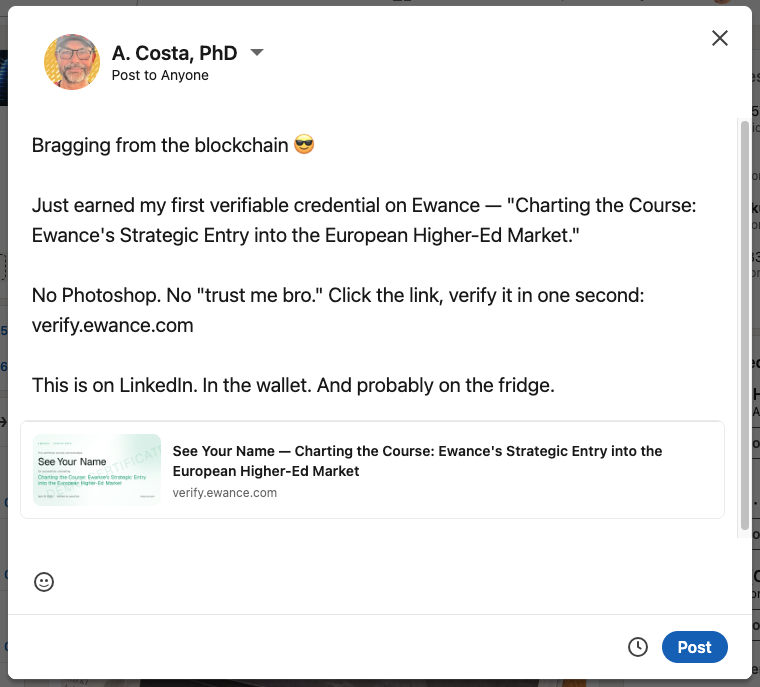
El texto de la publicación:
Presumiendo desde la blockchain 😎
Acabo de obtener mi primer certificado verificable en Ewance — "Trazando el rumbo: La entrada estratégica de Ewance en el mercado europeo de educación superior."
Sin Photoshop. Sin "confía en mí, bro." Haz clic en el enlace, verifícalo en un segundo: verify.ewance.com
Esto está en LinkedIn. En la billetera. Y probablemente en el refrigerador.
Algunas cosas que esta publicación hace bien, por si quieres copiar la estructura:
- Específica. Nombra el reto. Las publicaciones genéricas de "Me enorgullece compartir…" pasan desapercibidas; los títulos específicos obtienen clics.
- Honesta. "Sin Photoshop. Sin 'confía en mí, bro.'" — se apoya en la verificabilidad en lugar de evitarla.
- Procesable. "Haz clic en el enlace, verifícalo en un segundo" — le da al lector un bucle de un segundo que realmente puede completar.
- Tono autocrítico. "Y probablemente en el refrigerador" — el humor indica confianza y capacidad de compartir sin ser arrogante.
El algoritmo de LinkedIn recompensa las publicaciones que generan una interacción técnica específica. Pedir críticas sobre el trabajo en sí ("aquí está mi análisis — ¿qué cuestionarías?") tiende a funcionar mejor que los anuncios puros, e inicia el tipo de conversaciones que se convierten en mensajes de reclutadores.
¿Necesitas ayuda?
Si el botón Mostrar credencial no aparece en tu entrada de LinkedIn, la causa más común es haber omitido la URL al completar el formulario. Abre la credencial en tu perfil, haz clic en Editar y pega la URL de verificación en el campo URL de la credencial.
Si la verificación devuelve un error: [email protected] con el ID de la credencial — lo revisaremos.
Certificados
Tu certificado de Ewance es un certificado verificable y anclado en blockchain, no un PDF. Cualquier persona puede confirmarlo sin necesidad de confiar en Ewance. Aquí te explicamos qué contiene realmente y cómo funciona la verificación.
¿Quién es dueño de tu trabajo?
Eres dueño de todo lo que produces en Ewance — punto final. Respuestas claras y sencillas a las preguntas de propiedad intelectual que más hacen los estudiantes: derechos de portafolio, compartir, trabajo derivado y casos excepcionales.