
Compartilhe seu certificado no LinkedIn
Adicione seu certificado verificado da Ewance à seção Licenças e Certificações do LinkedIn em dois minutos — com o URL de verificação preservado para que recrutadores possam confirmar a autenticidade com um clique. Guia passo a passo com capturas de tela.
Adicionar seu certificado da Ewance ao LinkedIn leva cerca de dois minutos. O importante é que o URL de verificação o acompanha — é isso que faz os recrutadores confiarem nele. Uma certificação no LinkedIn com um link verificável diz "esta pessoa concluiu X, e você pode confirmar isso criptograficamente no seu navegador agora mesmo."
A Ewance abre com o botão "Adicionar ao LinkedIn" diretamente na página do certificado e pré-carrega tudo o que o LinkedIn não puxa automaticamente (habilidades, imagem do certificado). Você só precisa colar e clicar.
Como seu certificado se parece
Cada submissão aceita recebe uma página de certificado verificável como esta:
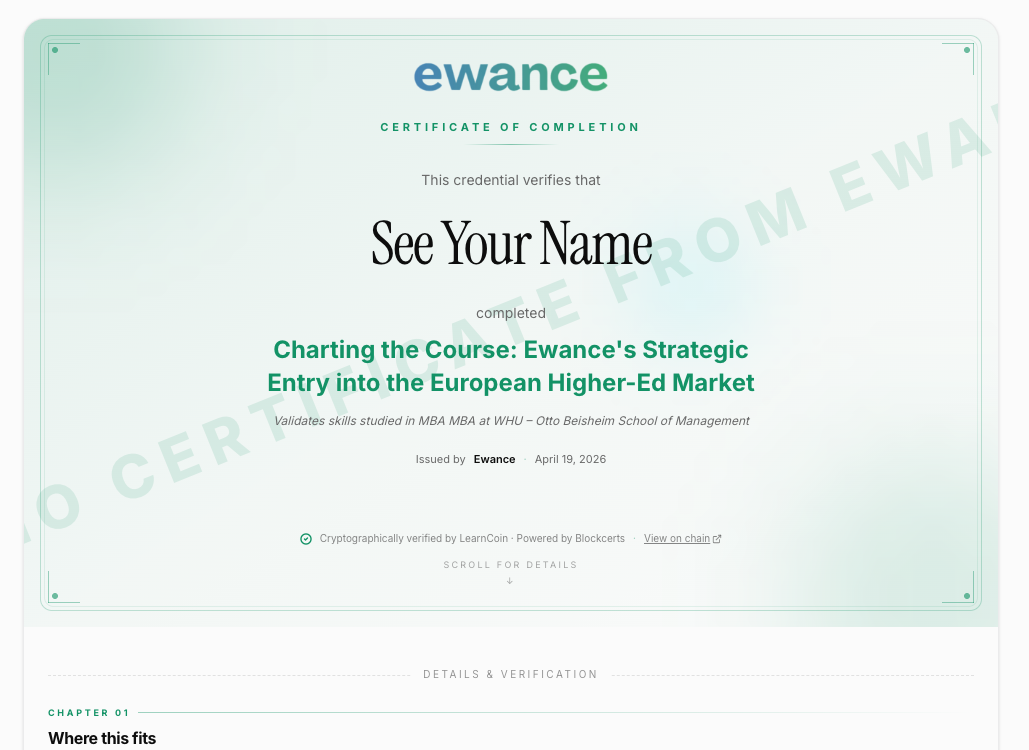
Você pode ver um certificado verificado ao vivo aqui: verify.ewance.com/credentials/0e03a5ac-… — esse é um certificado real e ancorado. Clique no botão "Verificar criptograficamente na LearnCoin" na página para ver a verificação de cinco etapas sendo executada no lado do cliente.
Por que isso importa
Uma certificação no LinkedIn que é apenas texto diz "esta pessoa afirma ter concluído X." Uma certificação no LinkedIn com um URL de verificação diz "esta pessoa concluiu X, e você pode confirmar isso criptograficamente agora mesmo." A segunda é a que realmente impulsiona uma conversa de contratação.
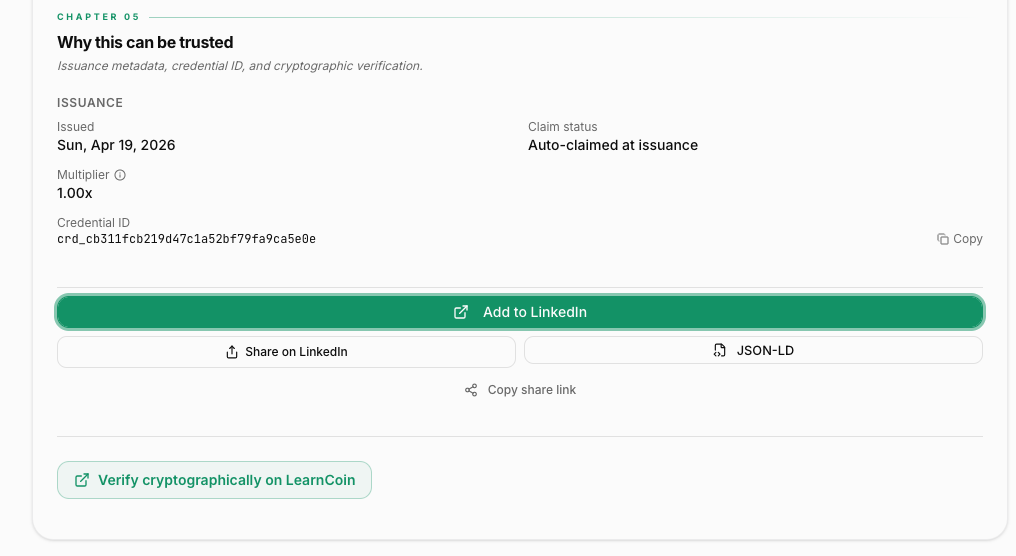
Passo 1 — Clique em "Adicionar ao LinkedIn" no seu certificado
Na página do seu certificado (verify.ewance.com/credentials/{credentialId}), role até Capítulo 05 — Por que isso pode ser confiável e clique no botão verde Adicionar ao LinkedIn.
Passo 2 — Pegue suas habilidades + imagem do certificado
O formulário do LinkedIn não puxa habilidades ou mídia automaticamente, então a Ewance prepara ambos para você. O modal de ajuda mostra:
- Suas habilidades — cole-as no campo Habilidades do LinkedIn (até 5).
- Sua imagem do certificado — baixe-a; você a arrastará para a seção Mídia do LinkedIn em alguns passos.
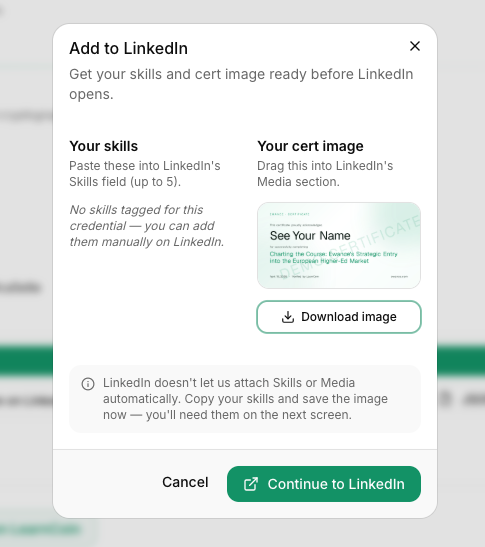
Clique em Baixar imagem, copie as habilidades e depois Continuar para o LinkedIn.
Passo 3 — O LinkedIn abre com o formulário pré-preenchido
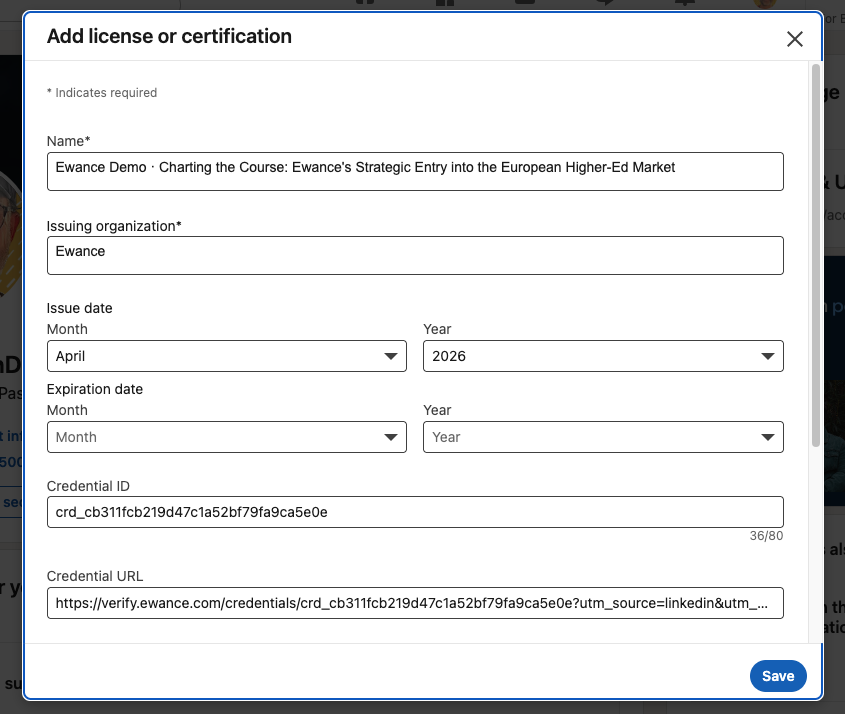
O formulário Adicionar licença ou certificação do LinkedIn abre com os campos superiores já preenchidos:
- Nome — título do desafio (prefixado com "Ewance Demo · …" para certificados de demonstração).
- Organização emissora — Ewance.
- Data de emissão — extraída do seu certificado.
- ID do certificado — o ID canônico (ex.:
crd_cb311fcb…). - URL do certificado — o link de verificação completo, com parâmetros de rastreamento.
Não mexa no URL do certificado
O URL do certificado é o que torna a entrada verificável. Não o substitua por um URL mais curto ou uma cópia — os parâmetros ajudam recrutadores e análises, mas o ID do certificado é o que realmente impulsiona a verificação.
Passo 4 — Role para baixo até Habilidades e Mídia
Role para baixo após os campos de data. Você verá mais duas seções para preencher.
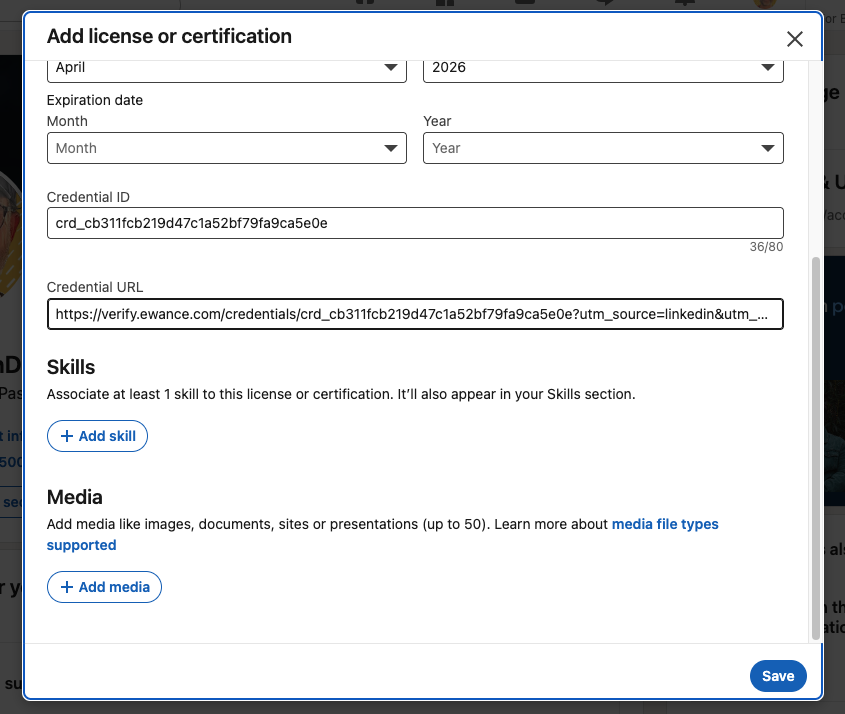
Clique em + Adicionar habilidade para cada habilidade do modal de ajuda da Ewance (até 5). O LinkedIn as associa a esta certificação e elas também aparecem na sua seção principal de Habilidades.
Passo 5 — Adicione a imagem do certificado como Mídia
Em Mídia, clique em + Adicionar mídia. O LinkedIn oferece três opções:
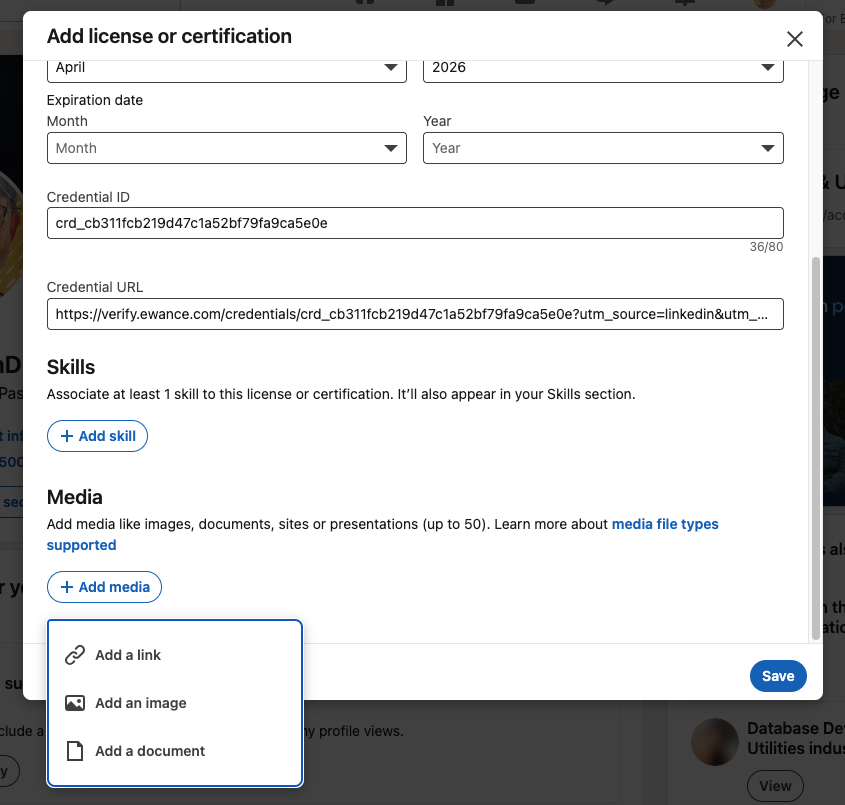
Escolha Adicionar uma imagem.
Passo 6 — Faça upload e dê um título à imagem do certificado
Arraste a imagem do certificado que você baixou para a área de upload, depois adicione um título e uma breve descrição. Algo como:
- Título: Meu Novo Certificado da Ewance
- Descrição: Se gabando da Blockchain :)
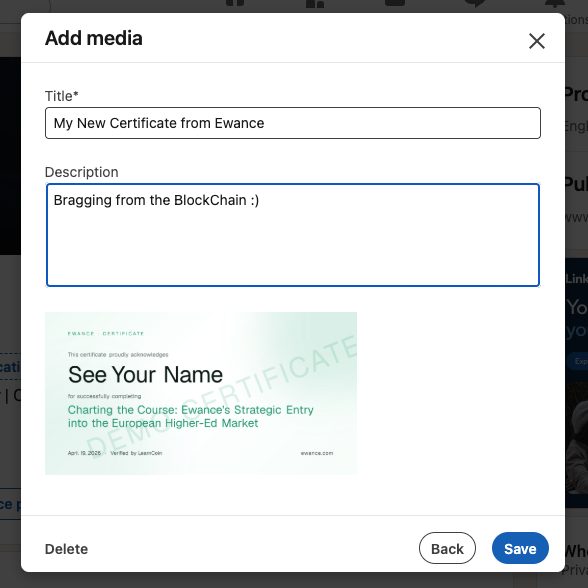
Clique em Salvar.
Passo 7 — Confirme a entrada e salve
De volta ao formulário de certificação, você verá a mídia anexada como uma miniatura ao lado de seu título e descrição.
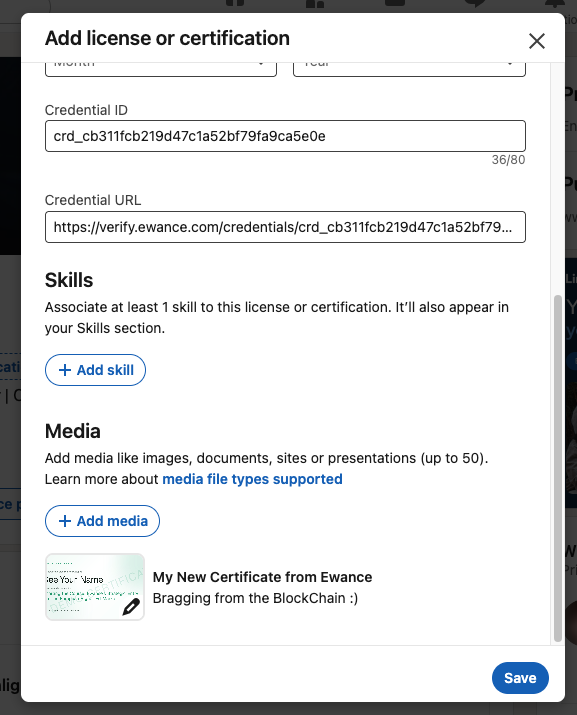
Clique no botão azul Salvar na parte inferior. O LinkedIn adiciona a certificação ao seu perfil.
Passo 8 — Como aparece no seu perfil
A. A entrada no seu perfil
Sua seção Licenças e Certificações agora mostra a entrada da Ewance no topo, com:
- O logotipo da Ewance (o LinkedIn o puxa automaticamente).
- O título do desafio.
- O emissor e a data de emissão.
- O ID do certificado.
- Um botão Mostrar certificado que abre seu URL de verificação em uma nova guia.
- A imagem do certificado como mídia logo abaixo.
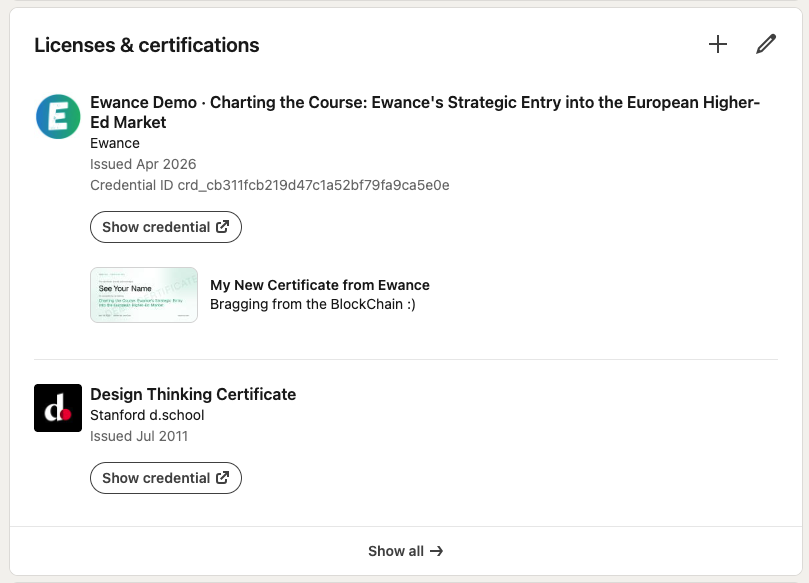
B. Para onde "Mostrar certificado" leva
Clicar em Mostrar certificado abre a página oficial de verificação da Ewance (alimentada pela LearnCoin nos bastidores) em uma nova guia. É aqui que as verificações criptográficas realmente são executadas — cinco delas, no lado do cliente, sem chamada de API de volta para a Ewance. O recrutador vê o certificado completo exatamente como foi emitido, além de um botão "Verificar criptograficamente na LearnCoin" com um clique para a cadeia de confiança mais profunda.
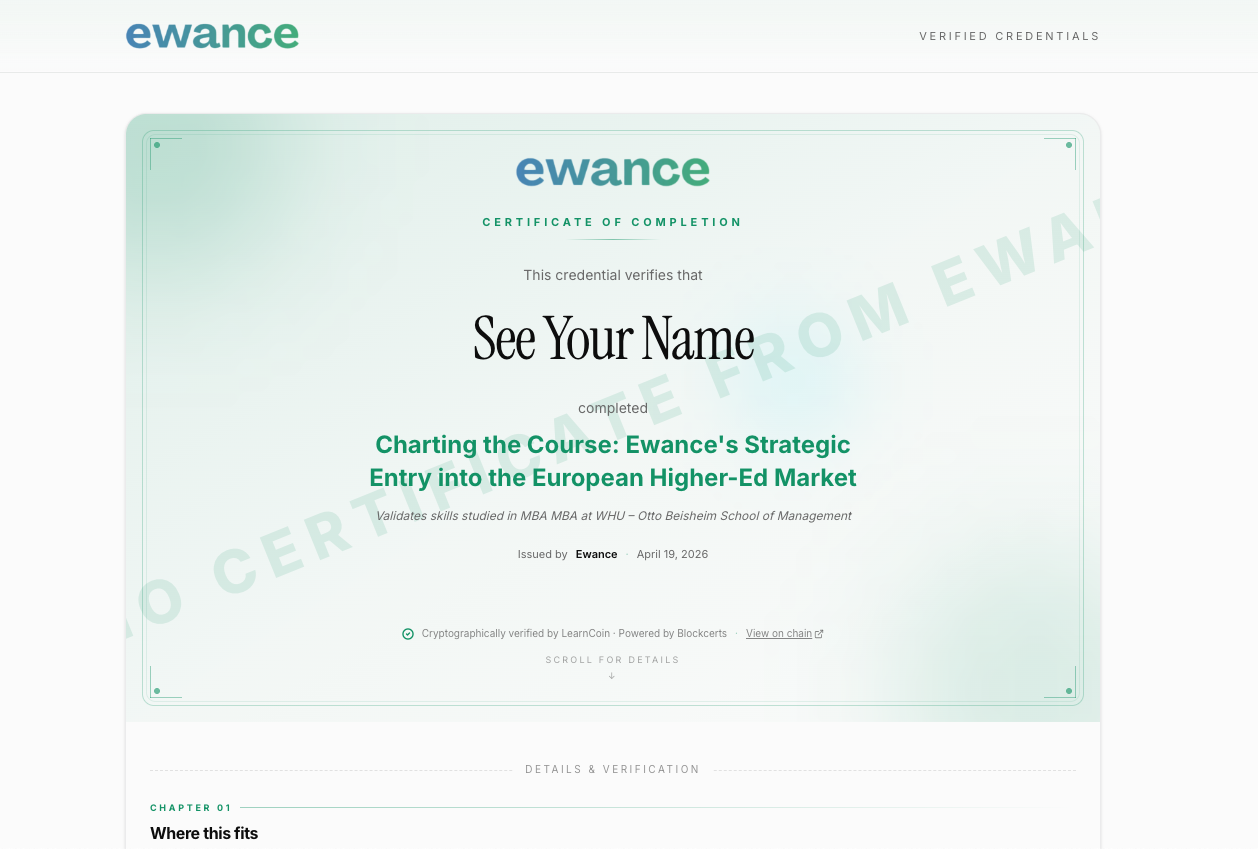
A superfície de verificação está em verify.ewance.com — com a marca Ewance na frente, ancorada na blockchain pública via LearnCoin por baixo. Veja Certificados para a mecânica completa.
Passo 9 — O que os recrutadores veem quando clicam na imagem
Quando um recrutador clica na miniatura do certificado no seu perfil, o LinkedIn o abre em um visualizador de mídia com seu título e descrição à direita.
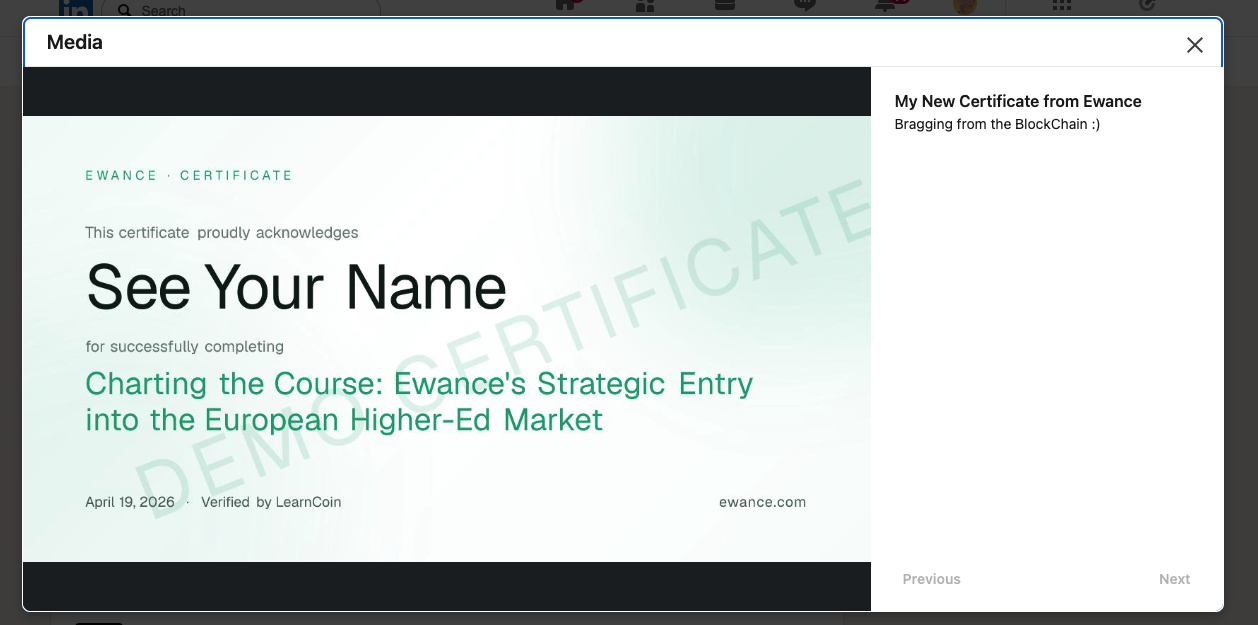
A partir daí, Mostrar certificado abre o verificador ao vivo — cinco verificações criptográficas são executadas no navegador deles, sem necessidade de chamada de API da Ewance, sem necessidade de confiança. Veja Certificados para a mecânica subjacente, ou pule para Certificados verificados para a visão do recrutador.
Opcional — Anuncie como uma publicação
A certificação no seu perfil é o sinal de longo prazo. Uma publicação curta é o anúncio de curto prazo — ela coloca o certificado na sua rede, aparece nos feeds e torna o certificado encontrável por meio de pesquisa. O LinkedIn gera automaticamente um cartão de pré-visualização rico a partir do URL verify.ewance.com, então você não precisa anexar uma imagem — cole o link e o LinkedIn faz o resto.
Aqui está um exemplo de publicação real — aquela de onde veio a imagem do certificado neste guia:
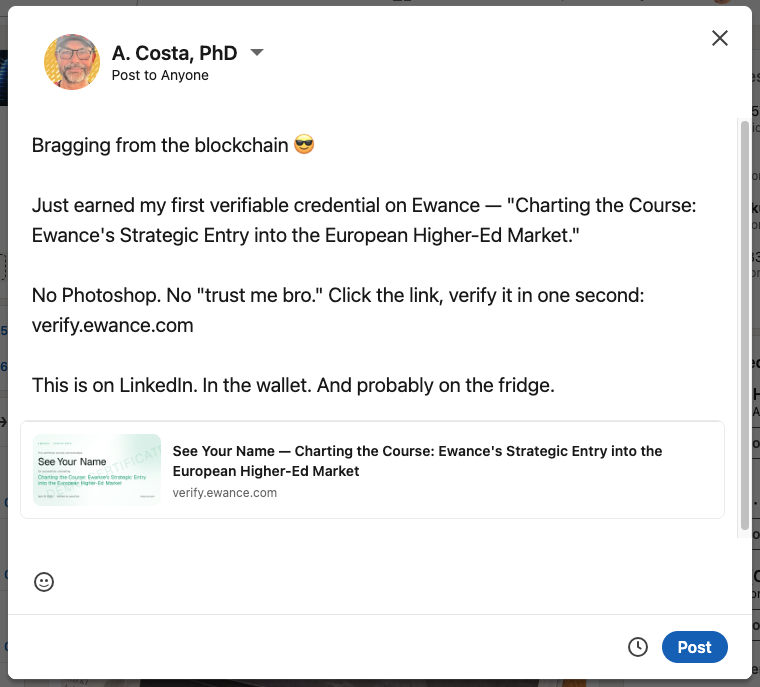
O texto da publicação:
Se gabando da blockchain 😎
Acabei de ganhar meu primeiro certificado verificado na Ewance — "Charting the Course: Ewance's Strategic Entry into the European Higher-Ed Market."
Sem Photoshop. Sem "confia em mim." Clique no link, verifique em um segundo: verify.ewance.com
Isso está no LinkedIn. Na carteira. E provavelmente na geladeira.
Algumas coisas que esta publicação faz bem, caso você queira copiar a estrutura:
- Específica. Ela nomeia o desafio. Publicações genéricas do tipo "Estou orgulhoso em compartilhar…" são ignoradas; títulos específicos geram cliques.
- Honesta. "Sem Photoshop. Sem 'confia em mim.'" — aproveita a verificabilidade em vez de contorná-la.
- Acionável. "Clique no link, verifique em um segundo" — dá ao leitor um loop de um segundo que ele pode realmente completar.
- Tom autoconfiante. "E provavelmente na geladeira" — humor sinaliza confiança e compartilhamento sem ser arrogante.
O algoritmo do LinkedIn recompensa publicações que geram engajamento técnico e específico. Pedir crítica sobre o trabalho em si ("aqui está minha análise — no que você discordaria?") tende a funcionar melhor do que anúncios puros, e inicia o tipo de conversa que se transforma em mensagens de recrutadores.
Precisa de ajuda?
Se o botão Mostrar certificado não aparecer na sua entrada do LinkedIn, a causa mais comum é a falta do URL ao preencher o formulário. Abra o certificado no seu perfil, clique em Editar e cole o URL de verificação no campo URL do certificado.
Se a verificação em si retornar um erro: [email protected] com o ID do certificado — vamos dar uma olhada.
Certificados
Seu certificado Ewance é verificável e ancorado em blockchain — não um PDF. Qualquer pessoa pode confirmá-lo sem confiar na Ewance. Veja o que ele realmente contém e como a verificação funciona.
Quem é o dono do seu trabalho?
Você é o dono de tudo que produz na Ewance — ponto final. Respostas em linguagem simples para as perguntas de PI que os estudantes mais fazem: direitos de portfólio, compartilhamento, trabalhos derivados e casos excepcionais.