
Dein Zertifikat auf LinkedIn teilen
Füge dein verifiziertes Ewance-Zertifikat in zwei Minuten zum Bereich „Lizenzen & Zertifikate“ auf LinkedIn hinzu – inklusive Verifizierungs-URL, damit Recruiter die Echtheit mit einem Klick prüfen können. Schritt-für-Schritt-Anleitung mit Screenshots.
Das Hinzufügen deines Ewance-Zertifikats zu LinkedIn dauert etwa zwei Minuten. Wichtig ist, dass die Verifizierungs-URL mitgeliefert wird – das macht es für Recruiter vertrauenswürdig. Eine LinkedIn-Zertifizierung mit einem verifizierbaren Link sagt: „Diese Person hat X abgeschlossen, und du kannst es jetzt kryptografisch in deinem Browser überprüfen.“
Ewance öffnet mit dem Button „Zu LinkedIn hinzufügen“ direkt auf der Zertifikatsseite und lädt alles vor, was LinkedIn nicht automatisch übernimmt (Fähigkeiten, Zertifikatsbild). Du musst nur einfügen und klicken.
Wie dein Zertifikat aussieht
Jede akzeptierte Einreichung erhält eine verifizierbare Zertifikatsseite wie diese:
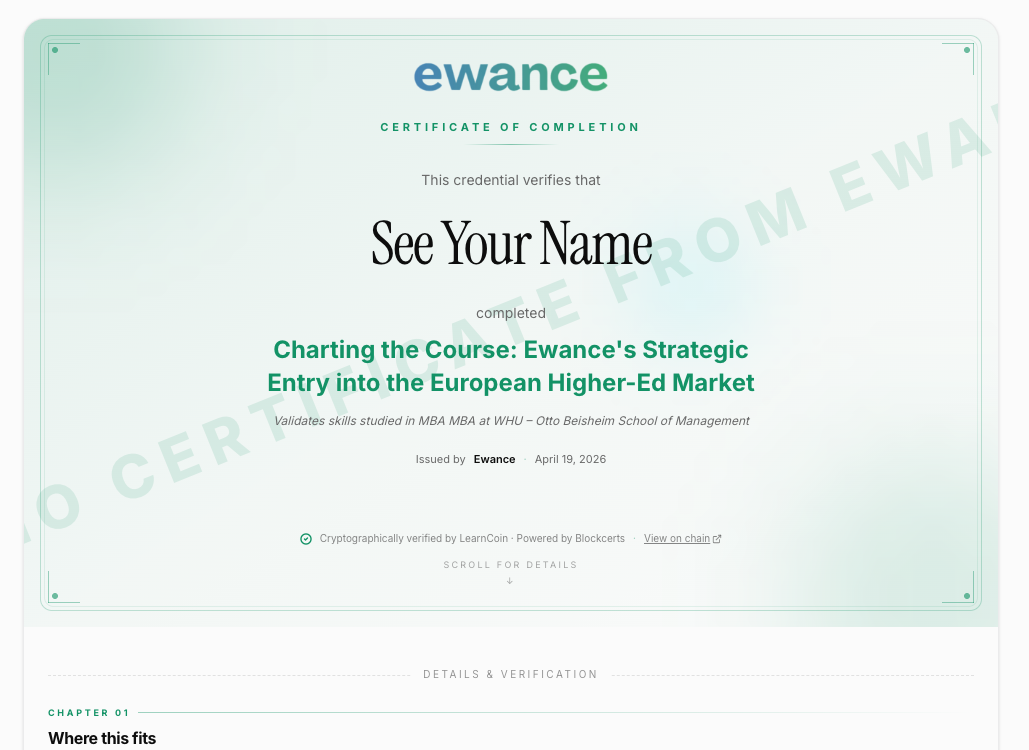
Du kannst hier ein live verifiziertes Zertifikat sehen: verify.ewance.com/credentials/0e03a5ac-… – das ist ein echtes, verankertes Zertifikat. Klicke auf den Button „Kryptografisch auf LearnCoin verifizieren“ auf der Seite, um die fünfstufige clientseitige Verifizierung zu sehen.
Warum das wichtig ist
Eine LinkedIn-Zertifizierung, die nur aus Text besteht, sagt: „Diese Person behauptet, X abgeschlossen zu haben.“ Eine LinkedIn-Zertifizierung mit einer Verifizierungs-URL sagt: „Diese Person hat X abgeschlossen, und du kannst es jetzt kryptografisch überprüfen.“ Die zweite ist die, die ein Einstellungsgespräch tatsächlich voranbringt.
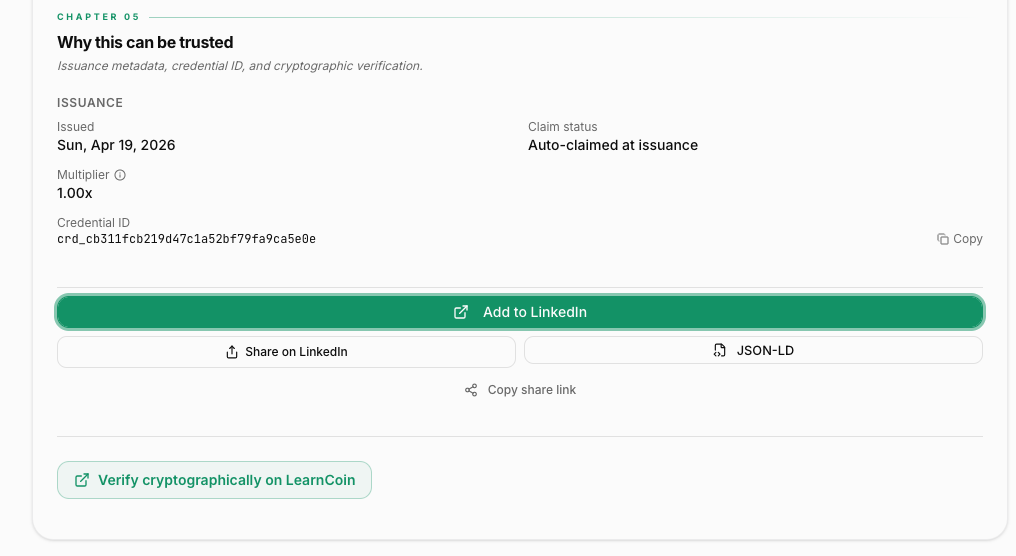
Schritt 1 – Klicke auf „Zu LinkedIn hinzufügen“ auf deinem Zertifikat
Scrolle auf deiner Zertifikatsseite (verify.ewance.com/credentials/{credentialId}) zu Kapitel 05 – Warum dem vertraut werden kann und klicke auf den grünen Button Zu LinkedIn hinzufügen.
Schritt 2 – Fähigkeiten und Zertifikatsbild kopieren
LinkedIns Formular übernimmt Fähigkeiten und Medien nicht automatisch, daher bereitet Ewance beides für dich vor. Das Hilfsmodal zeigt:
- Deine Fähigkeiten – füge diese in das Feld „Fähigkeiten“ von LinkedIn ein (bis zu 5).
- Dein Zertifikatsbild – lade es herunter; du wirst es gleich in den Medienbereich von LinkedIn ziehen.
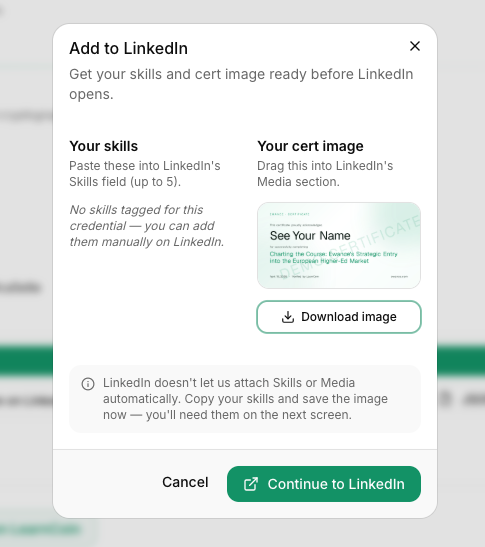
Klicke auf Bild herunterladen, kopiere die Fähigkeiten und dann auf Weiter zu LinkedIn.
Schritt 3 – LinkedIn öffnet sich mit vorausgefülltem Formular
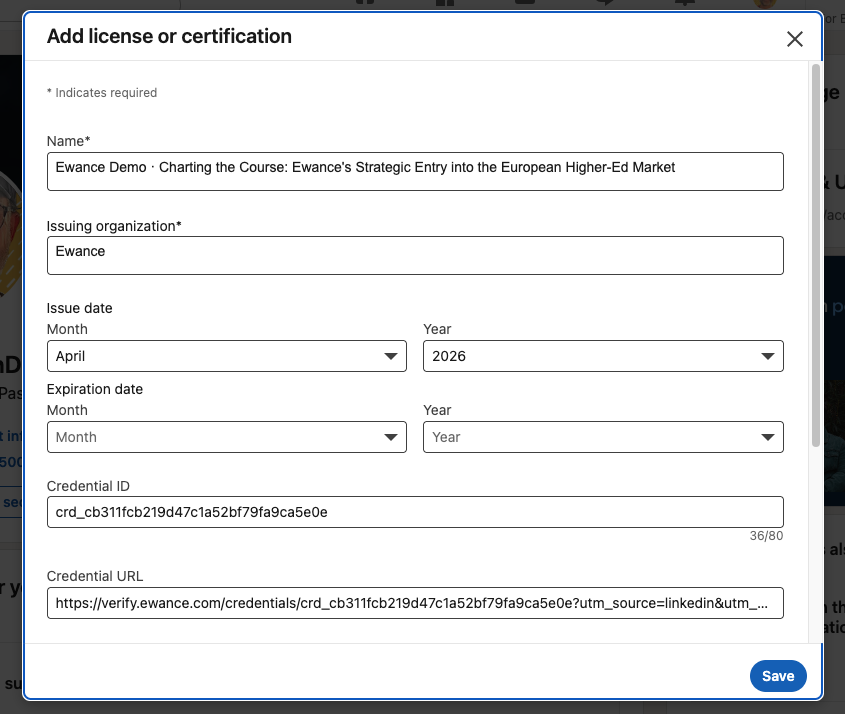
Das Formular Lizenz oder Zertifikat hinzufügen von LinkedIn öffnet sich mit bereits ausgefüllten oberen Feldern:
- Name – Titel der Industrieprojekt (bei Demo-Zertifikaten mit „Ewance Demo · …“ vorangestellt).
- Ausstellende Organisation – Ewance.
- Ausstellungsdatum – aus deinem Zertifikat übernommen.
- Zertifikats-ID – die kanonische ID (z. B.
crd_cb311fcb…). - Zertifikats-URL – der vollständige Verifizierungslink mit Tracking-Parametern.
Lass die Zertifikats-URL in Ruhe
Die Zertifikats-URL macht den Eintrag verifizierbar. Ersetze sie nicht durch eine kürzere URL oder eine Kopie – die Parameter helfen Recruitern und der Analyse, aber die Zertifikats-ID ist das, was die Verifizierung tatsächlich antreibt.
Schritt 4 – Scrolle zu Fähigkeiten und Medien
Scrolle an den Datumsfeldern vorbei. Du siehst zwei weitere Abschnitte zum Ausfüllen.
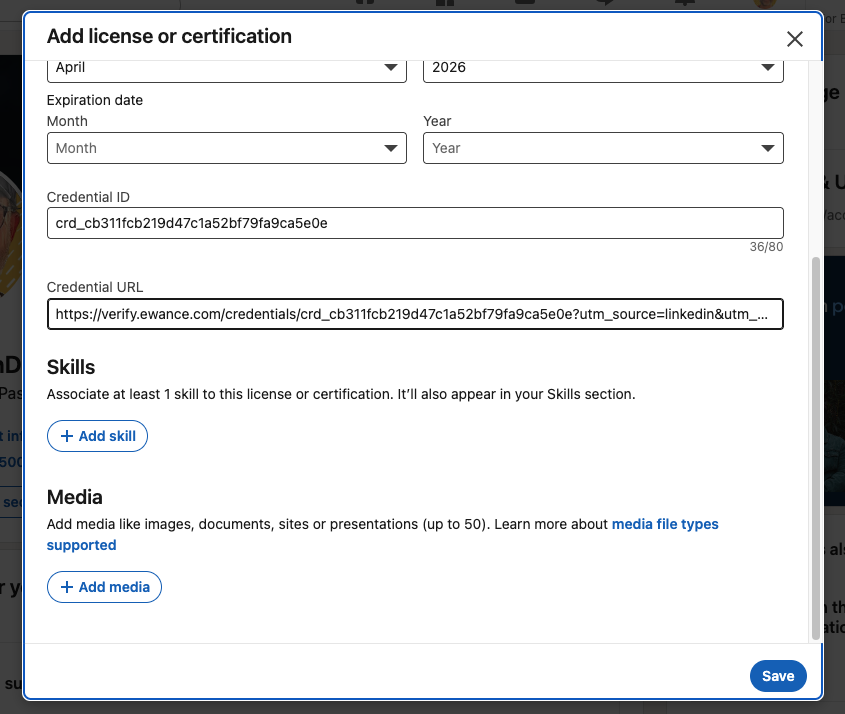
Klicke für jede Fähigkeit aus dem Ewance-Hilfsmodal auf + Fähigkeit hinzufügen (bis zu 5). LinkedIn verknüpft sie mit diesem Zertifikat und sie erscheinen auch in deinem oberen Fähigkeitenbereich.
Schritt 5 – Füge das Zertifikatsbild als Medium hinzu
Klicke unter Medien auf + Medium hinzufügen. LinkedIn bietet drei Optionen:
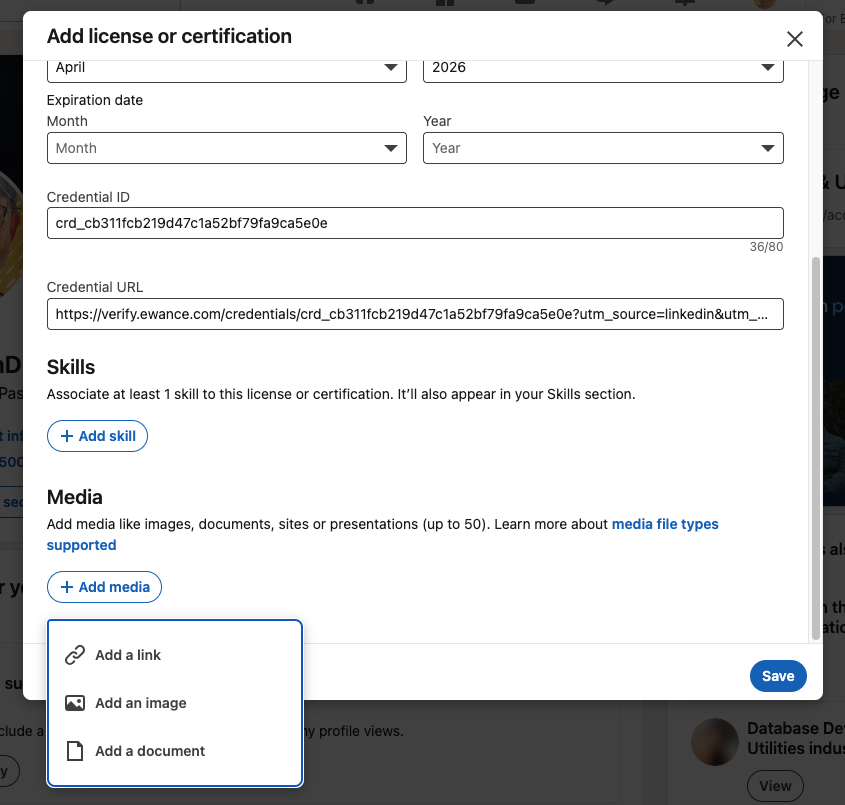
Wähle Bild hinzufügen.
Schritt 6 – Lade das Zertifikatsbild hoch und gib ihm einen Titel
Ziehe das heruntergeladene Zertifikatsbild in den Upload-Bereich und füge dann einen Titel und eine kurze Beschreibung hinzu. Zum Beispiel:
- Titel: Mein neues Zertifikat von Ewance
- Beschreibung: *Angeberei von der Blockchain :) *
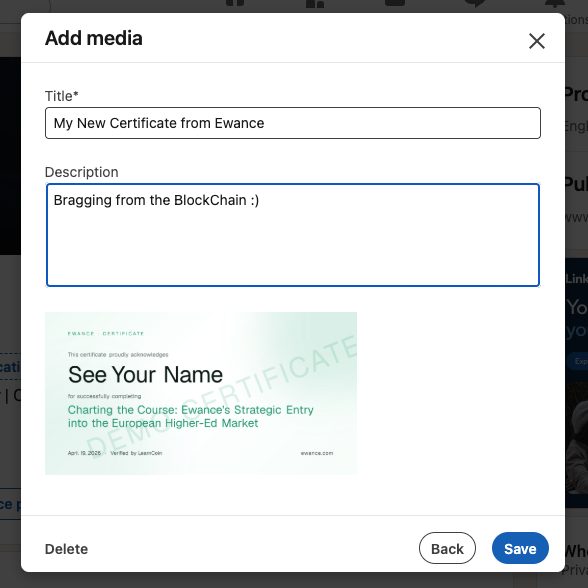
Klicke auf Speichern.
Schritt 7 – Bestätige den Eintrag und speichere ihn
Zurück im Zertifikatsformular siehst du das Medium als Miniaturansicht neben seinem Titel und seiner Beschreibung.
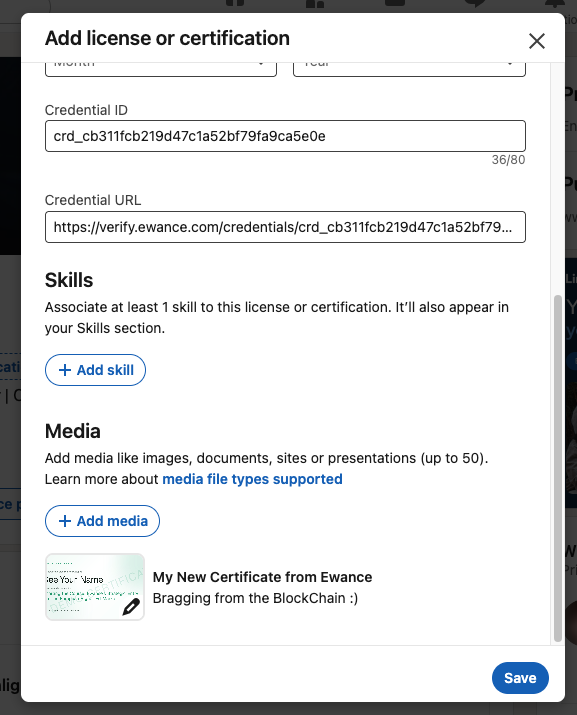
Klicke unten auf den blauen Speichern-Button. LinkedIn fügt das Zertifikat zu deinem Profil hinzu.
Schritt 8 – Wie es auf deinem Profil erscheint
A. Der Eintrag auf deinem Profil
Dein Bereich „Lizenzen & Zertifikate“ zeigt jetzt den Ewance-Eintrag ganz oben, mit:
- Dem Ewance-Logo (LinkedIn zieht es automatisch).
- Dem Titel der Industrieprojekt.
- Dem Aussteller und Ausstellungsdatum.
- Der Zertifikats-ID.
- Einem Button Zertifikat anzeigen, der deine Verifizierungs-URL in einem neuen Tab öffnet.
- Dem Zertifikatsbild als Medium direkt darunter.
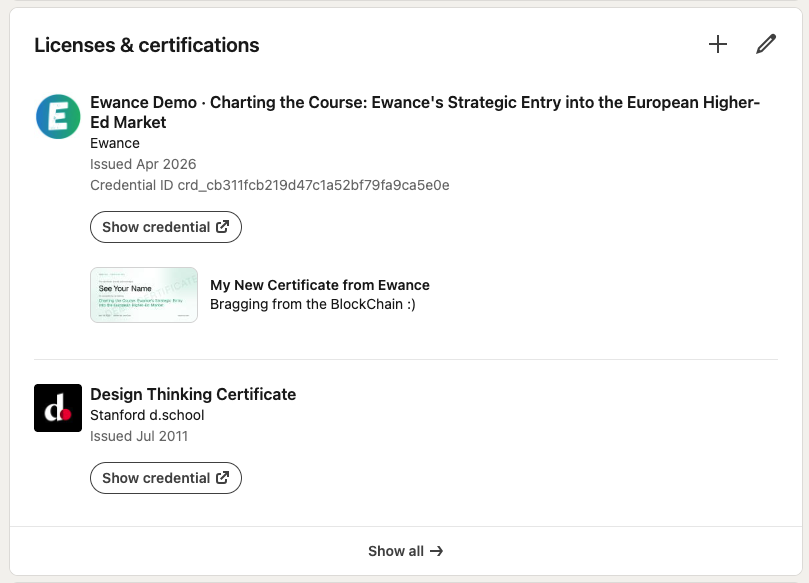
B. Wohin „Zertifikat anzeigen“ führt
Ein Klick auf Zertifikat anzeigen öffnet die offizielle Ewance-Verifizierungsseite (unter der Haube von LearnCoin betrieben) in einem neuen Tab. Hier laufen die kryptografischen Prüfungen – fünf Stück, clientseitig, ohne API-Aufruf zurück zu Ewance. Der Recruiter sieht das vollständige Zertifikat genau so, wie es ausgestellt wurde, plus einen Ein-Klick-Button „Kryptografisch auf LearnCoin verifizieren“ für die tiefere Vertrauenskette.
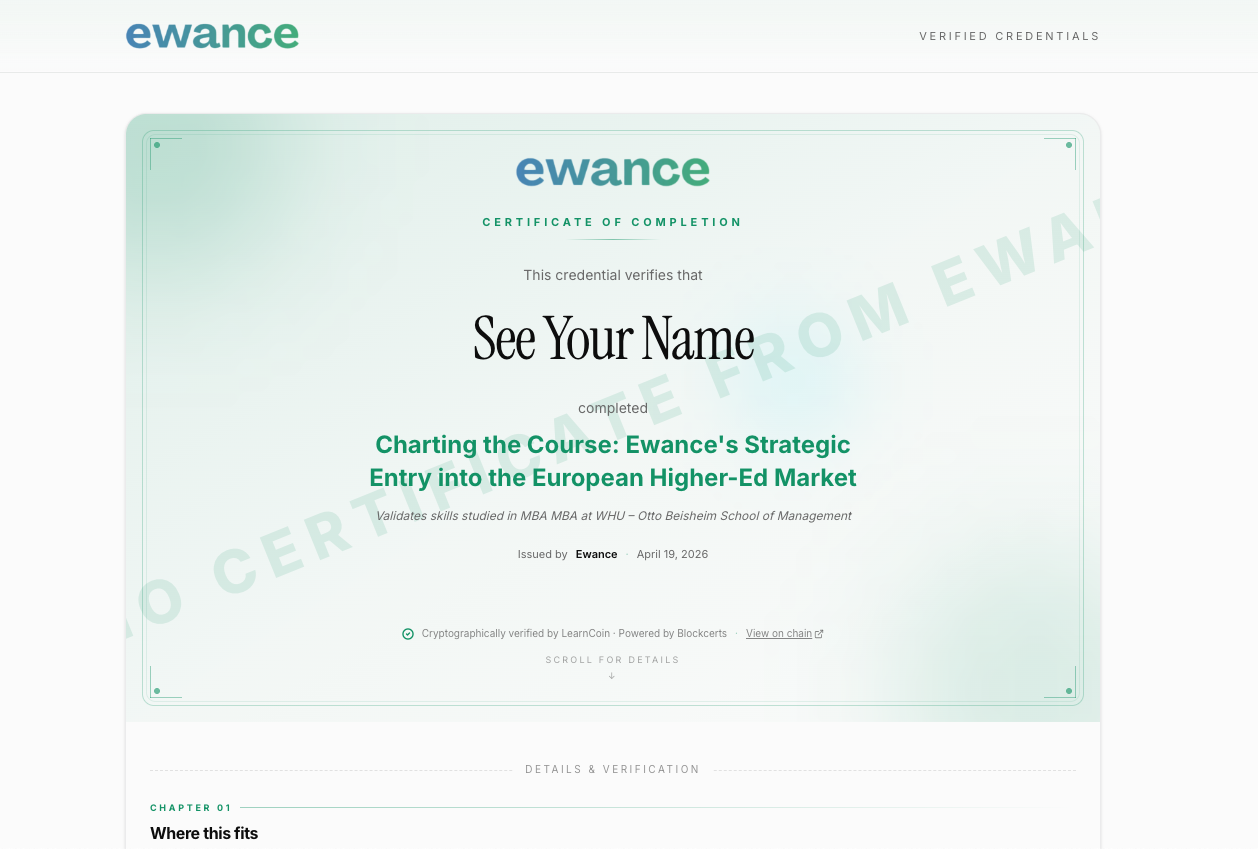
Die Verifizierungsoberfläche befindet sich unter verify.ewance.com – vorne mit Ewance-Branding, darunter auf der öffentlichen Blockchain über LearnCoin verankert. Siehe Zertifikate für die vollständige Funktionsweise.
Schritt 9 – Was Recruiter sehen, wenn sie auf das Bild klicken
Wenn ein Recruiter auf die Zertifikats-Miniaturansicht auf deinem Profil klickt, öffnet LinkedIn sie in einem Medienbetrachter mit deinem Titel und deiner Beschreibung auf der rechten Seite.
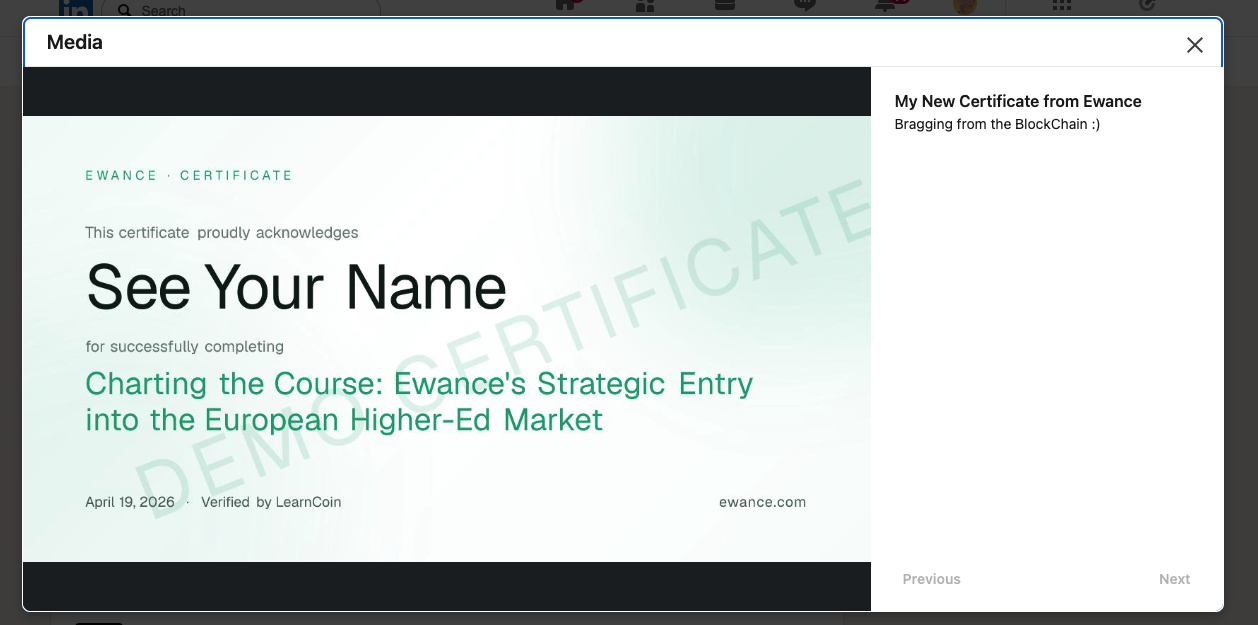
Von dort aus öffnet Zertifikat anzeigen den Live-Verifizierer – fünf kryptografische Prüfungen laufen in ihrem Browser, kein Ewance-API-Aufruf nötig, kein Vertrauen erforderlich. Siehe Zertifikate für die zugrunde liegende Mechanik oder springe zu Verifizierte Zertifikate für die Recruiter-Ansicht.
Optional – Als Beitrag ankündigen
Das Zertifikat auf deinem Profil ist das langfristige Signal. Ein kurzer Beitrag ist die kurzfristige Verbreitung – er macht das Zertifikat in deinem Netzwerk sichtbar, erscheint in Feeds und macht es über die Suche auffindbar. LinkedIn generiert automatisch eine Rich-Preview-Karte aus der verify.ewance.com-URL, sodass du kein Bild anhängen musst – füge den Link ein und LinkedIn erledigt den Rest.
Hier ein echtes Beispiel für einen Beitrag – das Zertifikatsbild in dieser Anleitung stammt daraus:
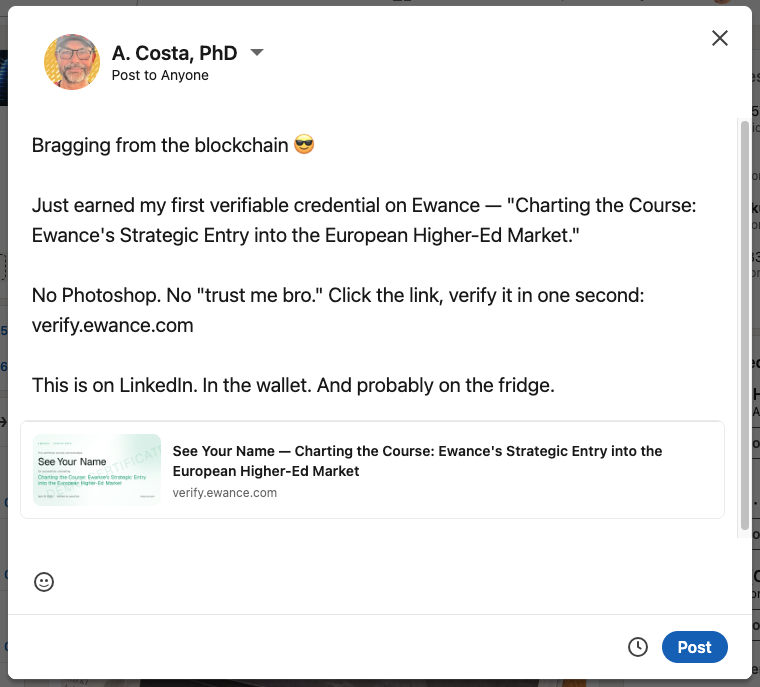
Der Beitragstext:
Angeberei von der Blockchain 😎
Habe gerade mein erstes verifiziertes Zertifikat auf Ewance erhalten – „Charting the Course: Ewance's Strategic Entry into the European Higher-Ed Market.“
Kein Photoshop. Kein „trust me bro.“ Klick auf den Link, verifiziere es in einer Sekunde: verify.ewance.com
Das ist auf LinkedIn. Im Wallet. Und wahrscheinlich am Kühlschrank.
Ein paar Dinge, die dieser Beitrag gut macht, falls du die Struktur übernehmen möchtest:
- Spezifisch. Er nennt die Industrieprojekt beim Namen. Allgemeine „Ich freue mich, mitteilen zu können…“-Beiträge werden überblättert; spezifische Titel bekommen Klicks.
- Ehrlich. „Kein Photoshop. Kein ‚trust me bro.‘“ – nutzt die Verifizierbarkeit, anstatt drum herumzureden.
- Handlungsorientiert. „Klick auf den Link, verifiziere es in einer Sekunde“ – gibt dem Leser eine Ein-Sekunden-Schleife, die er tatsächlich abschließen kann.
- Selbstbewusster Ton. „Und wahrscheinlich am Kühlschrank“ – Humor signalisiert Selbstvertrauen und Teilbarkeit, ohne arrogant zu wirken.
LinkedIns Algorithmus belohnt Beiträge, die spezifisches, technisches Engagement erhalten. Um Kritik an der Arbeit selbst zu bitten („hier ist meine Analyse – was würdet ihr in Frage stellen?“) kommt tendenziell besser an als reine Ankündigungen und startet die Art von Gesprächen, die zu Recruiter-Nachrichten führen.
Hilfe benötigt?
Wenn der Button Zertifikat anzeigen nicht auf deinem LinkedIn-Eintrag erscheint, liegt die häufigste Ursache darin, dass die URL beim Ausfüllen des Formulars fehlt. Öffne das Zertifikat in deinem Profil, klicke auf Bearbeiten und füge die Verifizierungs-URL in das Feld Zertifikats-URL ein.
Wenn die Verifizierung selbst einen Fehler zurückgibt: [email protected] mit der Zertifikats-ID – wir schauen uns das an.
Zertifikate
Ihr Ewance-Zertifikat ist ein verifizierbares, blockchain-verankertes Zertifikat – kein PDF. Jeder kann es bestätigen, ohne Ewance vertrauen zu müssen. Hier erfahren Sie, was es tatsächlich enthält und wie die Verifizierung funktioniert.
Wem gehört deine Arbeit?
Dir gehört alles, was du auf Ewance erstellst – Punkt. Antworten in einfachem Deutsch auf die IP-Fragen, die Studierende am häufigsten stellen: Portfolio-Rechte, Teilen, abgeleitete Werke und Sonderfälle.