
Ewance-Zertifikate auf LinkedIn erkennen
So erkennen Sie ein verifizierbares Ewance-Zertifikat im LinkedIn-Profil eines Kandidaten, wohin die Verifizierung führt und wie der Upload-Prozess auf Kandidatenseite dahinter aussieht – mit echten Screenshots.
Jedes Ewance-Zertifikat hinterlässt die gleichen Merkmale im LinkedIn-Profil eines Kandidaten. Wenn Sie wissen, worauf Sie achten müssen, können Sie das Zertifikat kryptografisch überprüfen, bevor Sie die erste Nachricht senden – ohne E-Mail an uns, ohne API-Aufruf, ohne Wartezeit.
Diese Seite führt Sie durch drei Dinge:
- Was Sie sehen im Profil eines Kandidaten, wenn dieser ein Ewance-Zertifikat hinzugefügt hat.
- Wohin die Verifizierung führt, wenn Sie darauf klicken.
- Wie der Kandidat es dorthin gebracht hat – damit Sie die Vertrauenskette von Anfang bis Ende verstehen.
1. Wie ein Ewance-Zertifikat in einem Profil aussieht
Im öffentlichen LinkedIn-Profil eines Kandidaten zeigt der Abschnitt Lizenzen & Zertifikate den Ewance-Eintrag mit drei markanten Merkmalen:
- Aussteller-Logo am Zeilenanfang (das Ewance
[E]-Zeichen). - Name des Ausstellers + Ausstellungsdatum unter dem Aufgabentitel.
- Link „Zertifikat anzeigen“, der den öffentlichen Live-Verifizierer in einem neuen Tab öffnet.
- Zertifikatsbild als angehängtes Medium, direkt unter dem Eintrag.
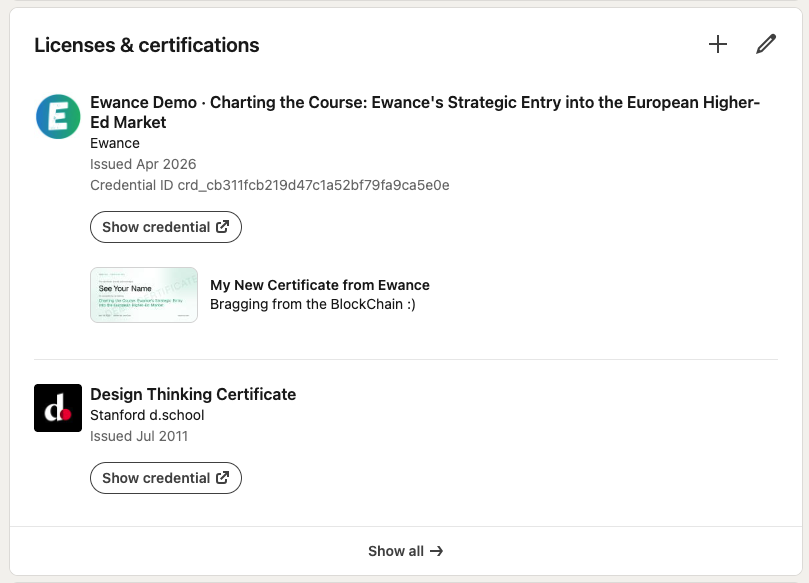
Wenn Sie alle drei zusammen sehen, betrachten Sie ein verifizierbares Zertifikat. Gefälschte Zertifikate lassen mindestens eines vermissen – meistens führt der Link „Zertifikat anzeigen“ ins Leere oder der Name des Ausstellers löst sich nicht in eine echte Organisation auf.
2. Was Recruiter sehen, wenn sie auf das Zertifikatsbild klicken
Der Medien-Viewer von LinkedIn zeigt das Zertifikat in voller Größe mit der Bildunterschrift des Kandidaten daneben. Das erscheint, wenn Sie auf die Miniaturansicht des Zertifikats im Profil klicken – nützlich für einen schnellen visuellen Check, bevor Sie entscheiden, ob Sie verifizieren möchten.
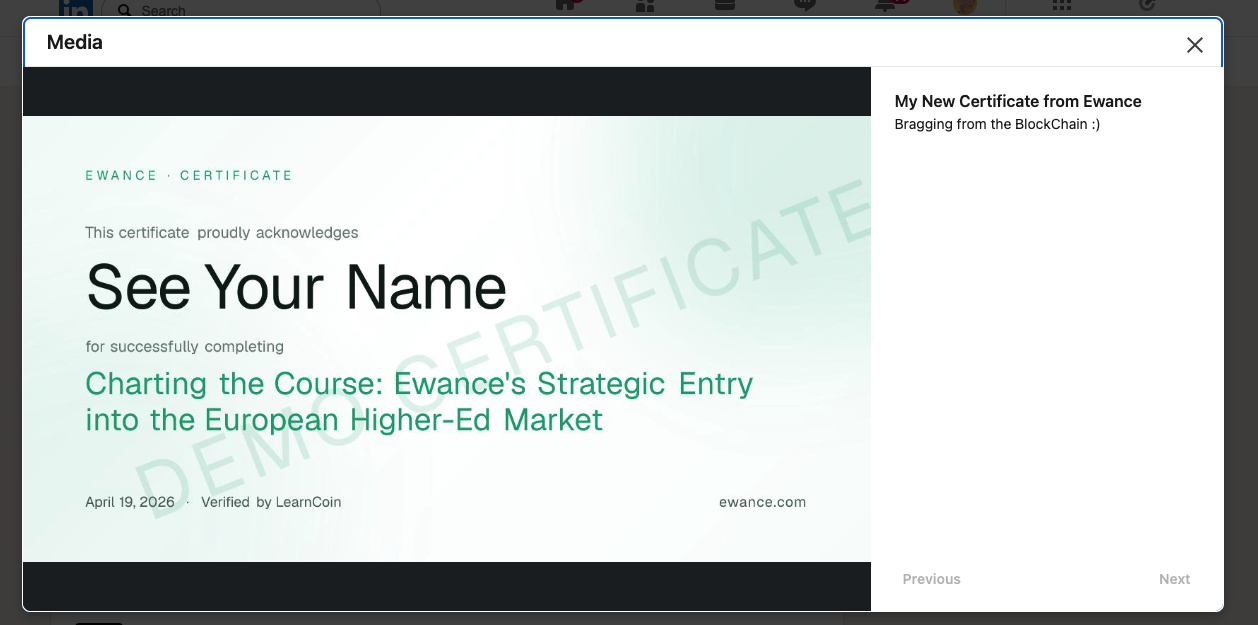
Das Zertifikatsbild ist nur eine visuelle Bestätigung – es ist nicht der kryptografische Nachweis. Dafür klicken Sie auf Zertifikat anzeigen.
3. Wohin „Zertifikat anzeigen“ führt – der Live-Verifizierer
Ein Klick auf Zertifikat anzeigen öffnet die öffentliche Ewance-Verifizierungsseite in einem neuen Tab. Diese Seite führt die eigentlichen kryptografischen Prüfungen durch – Schema, Signatur, Aussteller-Schlüssel, On-Chain-Anker, Widerruf – clientseitig in Ihrem Browser, ohne API-Aufruf an uns.
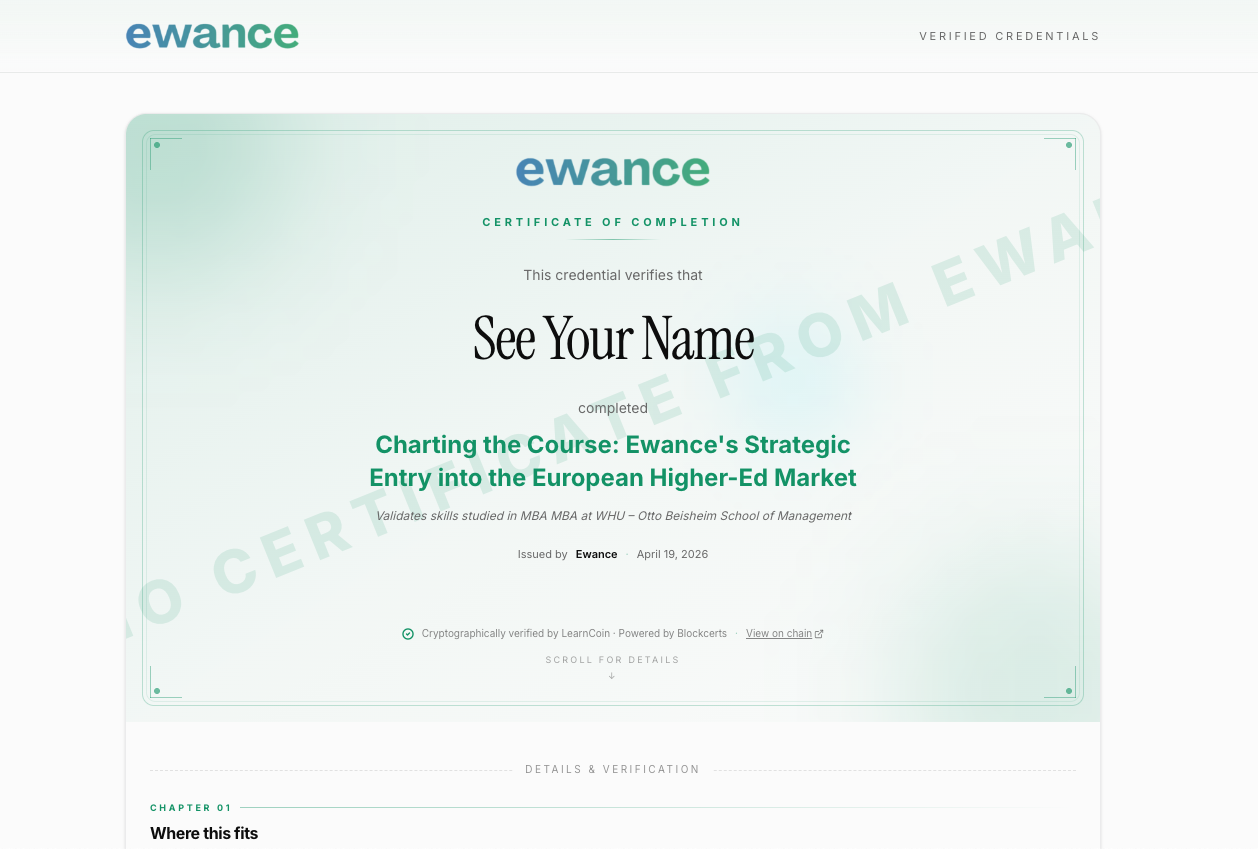
Ein Abzeichen „Kryptografisch verifiziert von LearnCoin“ auf dieser Seite bedeutet, dass alle fünf Prüfungen bestanden wurden. Wenn eine Prüfung fehlschlägt, gibt der Verifizierer den spezifischen Grund zurück (widerrufen, Signatur ungültig, Anker-Konflikt usw.).
Siehe Verifizierte Zertifikate für den zugrunde liegenden Mechanismus.
4. Manche Kandidaten kündigen das Zertifikat als Beitrag an
LinkedIn generiert automatisch eine Rich-Preview-Karte aus der verify.ewance.com-URL. Wenn ein Kandidat also einen kurzen Ankündigungsbeitrag mit dem Link schreibt, wird dieser in Ihrem Feed und in der Suche zusammen mit dem formellen Zertifikatseintrag angezeigt.
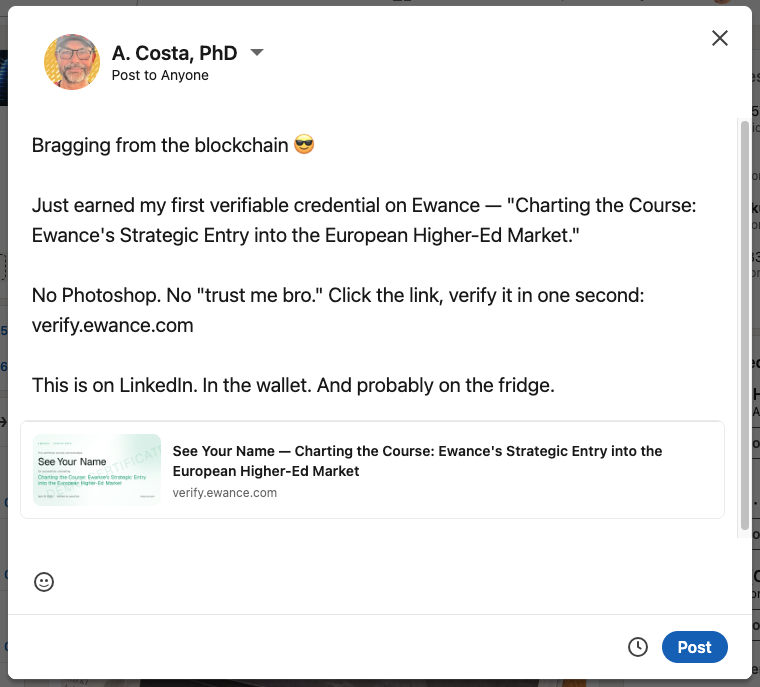
Zwei Auswirkungen für Recruiter:
- Sichtbarkeit in der Suche – Beiträge, die bestimmte Aufgabentitel erwähnen („Markteintritt“, „Schaltungsdesign“ usw.), tauchen in der LinkedIn-Keyword-Suche neben Profilinhalten auf. Es lohnt sich, nach der Disziplin + „Ewance“ zusammen zu suchen, wenn Sie im großen Stil suchen.
- Engagement-Signale – Kandidaten, die ihre Zertifikate öffentlich teilen, neigen dazu, auf Antworten zu reagieren. Ein Kommentar, der nach der eigentlichen Arbeit fragt, startet ein ehrlicheres Gespräch als eine kalte InMail.
5. Wie das Zertifikat in das Profil gelangt ist
Wenn Sie den Upload-Prozess auf Kandidatenseite noch nie gesehen haben, ist es hilfreich, ihn zu verstehen, damit Sie der Kette vertrauen:
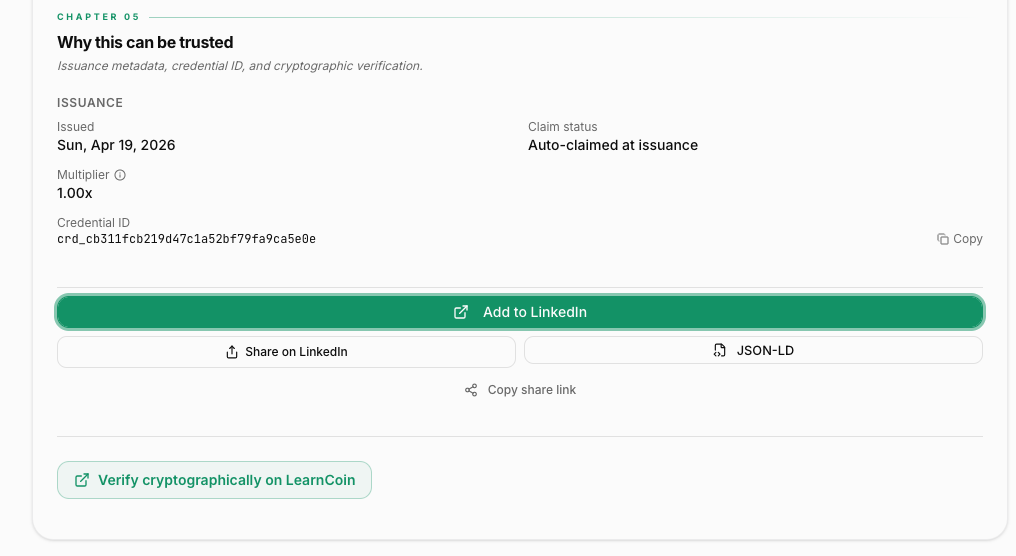
Der Kandidat beginnt auf seiner Ewance-Zertifikatsseite und klickt auf den grünen Button Zu LinkedIn hinzufügen.
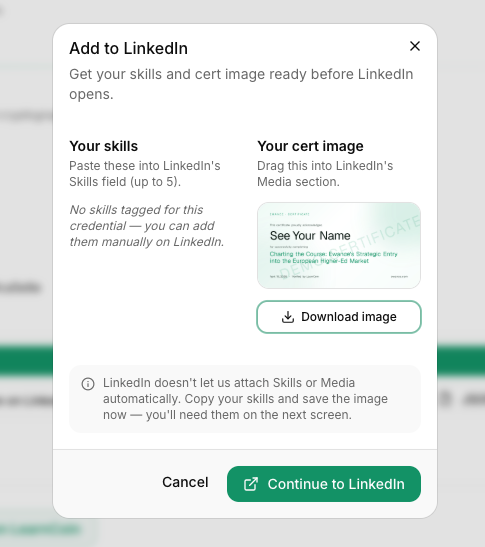
Ewance öffnet ein Hilfsmodal, das die Fähigkeiten vorlädt und das Zertifikatsbild herunterlädt – sodass das LinkedIn-Formular alles hat, was es braucht.
Das LinkedIn-Formular „Lizenz oder Zertifikat hinzufügen“ öffnet sich mit den oberen Feldern, die vorausgefüllt von Ewance sind – Aufgabenname, Aussteller, Datum, Zertifikats-ID und die Zertifikats-URL, die auf den öffentlichen Verifizierer verweist.
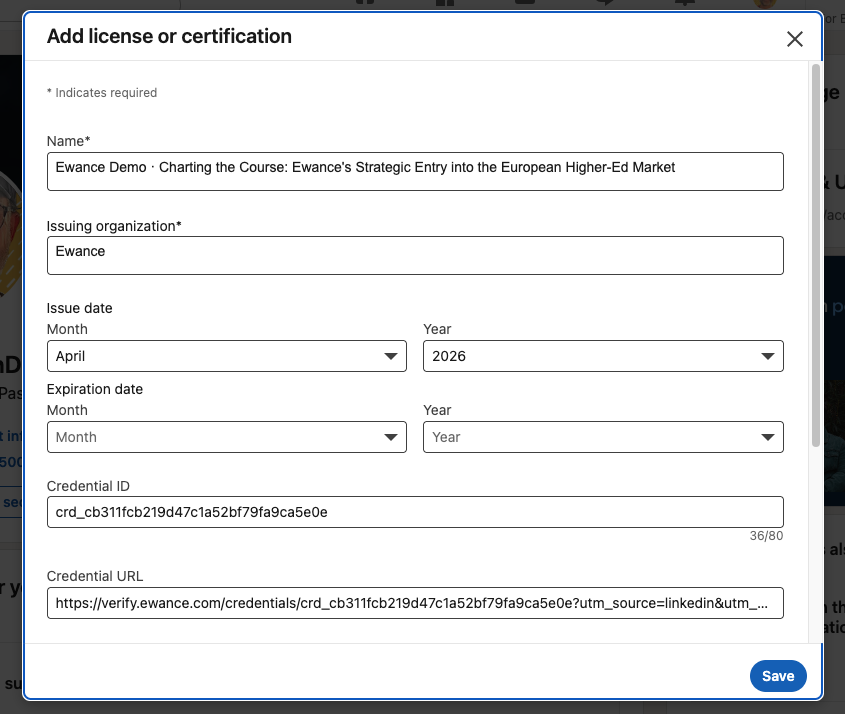
Das Feld „Zertifikats-URL“ ist das, was später den Button „Zertifikat anzeigen“ im Profil funktionsfähig macht. Wenn ein Kandidat manuell einen Zertifikatseintrag ohne dieses Feld erstellt, können Sie es nicht verifizieren – das ist ein nützlicher Hinweis, wenn Sie ein Profil bewerten.
Für die vollständige Anleitung aus Kandidatensicht siehe Teilen Sie Ihr Zertifikat auf LinkedIn im Lernpfad.
Verifizierungs-Checkliste
Bevor Sie einen Kandidaten aufgrund seines Ewance-Zertifikats kontaktieren:
- Das Aussteller-Logo ist das Ewance
[E]-Zeichen, kein benutzerdefiniertes Bild. - Die ausstellende Organisation lautet
Ewanceund löst sich in die offizielle Unternehmensseite auf. - Der Button Zertifikat anzeigen ist vorhanden.
- Ein Klick auf Zertifikat anzeigen öffnet
verify.ewance.com/credentials/.... - Die Verifizierungsseite zeigt das grüne Abzeichen „Kryptografisch verifiziert von LearnCoin“.
Wenn eines davon nicht zutrifft, behandeln Sie das Zertifikat als nicht verifiziert und fragen Sie den Kandidaten direkt.
Nächste Schritte
- Verifizierte Zertifikate – der kryptografische Mechanismus, die fünf Prüfungen, Integration mit Ihrem ATS.
- Talentsuche – wie Sie den Ewance-Pool selbst filtern (getrennt von der LinkedIn-Entdeckung).
- Von der Shortlist zur Einstellung – Ansprache-Skripte, Interview-Design, wenn Sie die Arbeit bereits gelesen haben.
Talentsuche
So nutzen Sie die Filter von Ewance, um Kandidaten zu finden, deren eingereichte Arbeiten zu Ihrer Rolle passen – Disziplin, Arbeitsergebnis, Region, Sponsor, Bewertungsergebnis. Signale, die es wert sind, gewichtet zu werden, und Abkürzungen, die Stunden sparen.
Von der Shortlist zur Einstellung
Praktische Anleitung für Kontaktaufnahme, Interviewgestaltung und Angebotsprozess bei der Einstellung über Ewance. Die Plattform hält sich nach der ersten Nachricht zurück – aber die Arbeit fand anders statt, also sollte auch das Interview anders aussehen.